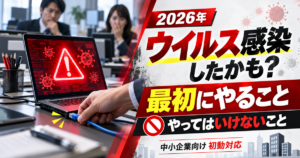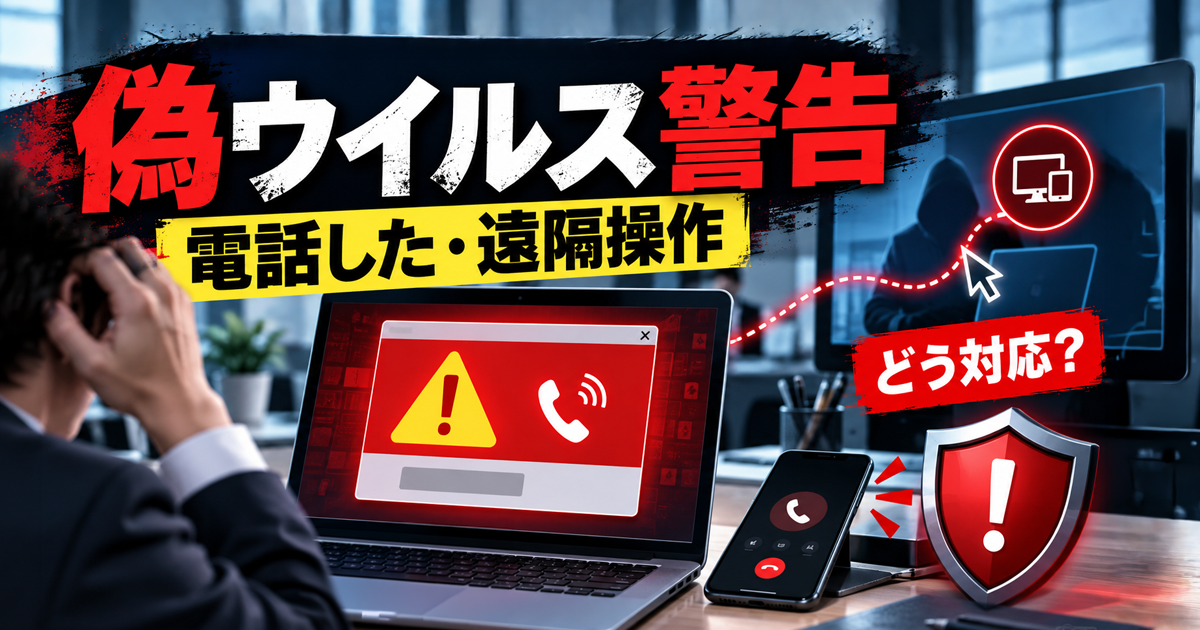
「社長、パソコンに『ウイルスに感染しました』って出て、ピーピー鳴り止まないんです。画面の番号に電話したほうがいいですか?」
社員からこう言われたら、まず「電話しないで」と伝えてください。多くの場合、その警告は偽物です。この記事では、IPA(情報処理推進機構:国のセキュリティ相談窓口を持つ機関)の公式情報に沿って、会社のパソコンに偽の警告が出たときに、状況別に何をすればいいかを整理します。
今すぐやること

- 画面に出ている電話番号には電話しない(電話しなければ被害は起きない、とIPAは案内しています)
- キーボードのEscキーを3秒ほど長押しして全画面表示を解除し、右上の「×」で閉じる
- 「×」が出ないときは、Ctrl+Alt+Deleteを同時に押し、再起動を選ぶ
- すでに電話した・言われたソフトを入れた場合は、ネットワークから外し(LANケーブルを抜く・Wi-Fiを切る)、社内の担当者に報告する
- ネットバンキングを開かされた・送金した場合は、すぐに銀行へ連絡する
※出典:IPA「パソコンに偽のウイルス感染警告を表示させるサポート詐欺に注意」、警察庁「サポート詐欺対策」(いずれも2026年9月27日確認)。最新の手順は各公式ページで確認してください。
偽の警告はどうして出るのか
偽の警告は、ウイルスに感染したから出るのではありません。IPAによると、きっかけの多くはウェブサイトの広告です。「次へ」ボタンに見せかけた広告や、検索結果の一番上に出た広告をクリックすると、偽の警告ページに飛ばされます。
例えるなら、道を歩いていて「あなたの家が火事です、この番号に電話を」と書かれたチラシを渡されるようなものです。家は燃えていません。電話をかけた先に待っているのが、偽の業者です。
電話をかけると、大手ソフト会社のサポートを名乗る相手が、パソコンを遠隔操作するためのソフトを入れさせます。そのうえで「パソコンに問題がある」と嘘の説明をし、数万〜10万円程度のサポート料金をプリペイドカードなどで払わせようとします。遠隔操作中にネットバンキングの送金額を書き換えられた例も、IPAは確認しています。
| 項目 | 内容 |
|---|---|
| IPAの個人向け窓口への「ウイルス検出の偽警告」の相談(2026年4〜6月) | 1,428件(手口別で最多・全体の37.3%) |
| 同じ相談の前の3か月(2026年1〜3月)からの変化 | 約23.7%増 |
| サポート名目の架空料金請求詐欺の認知件数(2025年) | 1,066件 |
| 同じく被害額(2025年) | 約14億円 |
※出典:IPA「情報セキュリティ安心相談窓口の相談状況[2026年第2四半期]」(2026年9月27日確認)、警察庁「令和7年におけるサイバー空間をめぐる脅威の情勢等について」(2026年9月23日確認)。統計は更新されるため、最新は各公式サイトで確認してください。
状況別:会社としてやること
IPAの企業・組織向けの注意喚起では、情報漏えいの心配があるかどうかは「遠隔操作されたかどうか」で分かれると整理されています。まず社員に次の3点を確認してください。
| 状況 | 情報漏えいの心配 | やること |
|---|---|---|
| 電話していない | なし | 画面を閉じるだけ。パソコンはそのまま使える |
| 電話したが、遠隔操作はさせていない | なし | 画面を閉じ、念のためブラウザの履歴を消す |
| 遠隔操作をさせてしまった | あり | ネットワークから外し、下の手順で対応する |
※出典:IPA「会社や組織のパソコンにセキュリティ警告が出たら、管理者に連絡!」「パソコンに偽のウイルス感染警告を表示させるサポート詐欺に注意」(いずれも2026年9月27日確認)。
社員への聞き取りで確認すること
あわてている社員を責めると、正直に話してもらえなくなります。「電話しなかった?」ではなく、次の順番で事実だけを聞き取り、メモに残してください。あとで専門業者や警察に相談するときにも、このメモがそのまま役に立ちます。
- 警告が出たのはいつか。どんなサイトを見ていたときか
- 画面の番号に電話したか。何分くらい話したか
- 言われてソフトを入れたか。操作を許可する番号を入力したか
- 遠隔操作の最中に、席を外した時間があったか(コンビニに行かされた等)
- ネットバンキングやカード情報の画面を開いたか。支払いをしたか
- そのパソコンに顧客情報や、取引先のシステムにつなぐソフトがあるか
IPAは、遠隔操作の最中に画面を見ていて不審な動きがなかったなら大きな問題はないとする一方、目を離していた間はパソコンの中を見られた可能性があるとしています。4つ目の「席を外したか」は、見落とされがちですが大事な質問です。
遠隔操作されてしまった場合の手順
IPAの案内をもとに、会社で進める順番に並べ直しました。
- 1. ネットワークから外す:遠隔操作は、ソフトが動いていて、ネットにつながり、操作を許可している状態でしか行えません。ネットから外せば、それ以上は操作されません
- 2. すぐに初期化しない:社内の情報が見られたかを専門の業者に調べてもらう場合は、調査が終わるまでパソコンを保存し、調査後に復元や初期化を行うようIPAは勧めています
- 3. 調査が不要なら、ソフトを削除して「システムの復元」:入れさせられた遠隔操作ソフトを削除し、Windowsの「システムの復元」を行います。一覧に出てこない遠隔操作ソフトもあるため、その場合は復元だけ行います。復元できないときは初期化です
- 4. パスワードを変える:そのパソコンで使っていたメール・ネットバンキング・業務システムなどのパスワードを、別の安全なパソコンから変更します
- 5. お金が動いていないか確認する:送金やカード購入があれば、銀行・警察に連絡します。サポート契約の取り消しについては、消費生活センター(局番なしの188)への相談をIPAは案内しています
遠隔操作されたパソコンに、取引先のシステムにつなぐソフトが入っていた場合は要注意です。IPAには、取引先から「不正にアクセスされていないことを証明してほしい」と求められた会社の相談も寄せられています。心当たりがあれば、早めに取引先へ連絡してください。
顧客や社員の個人情報がそのパソコンに入っていた場合は、法律にもとづく報告が必要になることもあります。判断に迷う場合は、IPAが企業・組織向けに設けている「サイバーセキュリティ相談窓口」や警察に相談できます。
なお、暗号化されてファイルが開けない、脅迫文が出ているといった場合は、偽警告ではなくランサムウェアの可能性があります。その場合の初動はランサムウェアに感染したときの初動対応の記事を見てください。
自社のパソコンやネットワークの状態を一度きちんと確認しておきたい場合は、判断に迷った段階でご相談ください。
要注意:偽警告の「あと」に来る売り込み

偽警告そのものは詐欺グループの手口ですが、騒ぎのあとに、会社の不安につけ込む提案が来ることがあります。次のような話には一度立ち止まってください。
「ウイルス対策ソフトが弱いから警告が出た」
偽警告は広告をクリックして偽のページを開いただけで、パソコンが感染したわけではありません。IPAにも「セキュリティソフトや機器も入れているのに検知されなかった」という相談がありますが、そもそも感染していないのですから、検知しないのは自然なことです。「だから高いソフトに乗り換えを」という説明は筋が通りません。ウイルス対策ソフトを見直すなら、法人向けセキュリティソフトの比較記事で、今の契約と冷静に比べてください。Windows標準の対策でどこまで足りるかはMicrosoft Defenderで十分かの記事で確認できます。
「全台を至急、有償で点検・駆除します」
電話も遠隔操作もしていないなら、IPAの説明ではパソコンに対処は不要です。遠隔操作されたパソコンが1台だけなら、全台の点検が必要かどうかは状況しだいです。何台を、何のために、いくらで調べるのかを必ず確認しましょう。
「今すぐEDRを入れないと危ない」
EDR(侵入されても被害を防ぐ対策)は役に立つ仕組みですが、偽警告への一番の対策は「電話しない」「遠隔操作させない」という社内ルールです。EDRが自社に要るかどうかは、EDRとは?ウイルス対策ソフトとの違いを整理した記事で落ち着いて判断してください。
再発させないための社内ルール
IPAは、企業・組織に対して「警告が出たときの対応ルールを決めて徹底すること」を求めています。特にテレワーク中は近くに相談相手がいないため、自分で解決しようとして被害につながりやすいとしています。最低限、次のルールを決めておきましょう。
- パソコンに警告が出たら、自分で判断せず、決めた担当者に連絡する(担当者の名前と連絡先を貼り出しておく)
- 画面に出た電話番号には電話しない
- 会社の許可なく、外部の人にパソコンを遠隔操作させない
- テレワーク中に異常があったときの連絡方法を決めておく
- 警告画面の閉じ方を一度練習する(IPAが「偽セキュリティ警告の体験サイト」を公開しています)
- ブラウザで知らないサイトの「通知を許可」を押さない(画面の右下に警告が繰り返し出る原因になります)
こうしたルールづくりを含め、中小企業のセキュリティを何から手を付けるかは何から始めるかをまとめた記事で順番に整理しています。
よくある質問
偽の警告が出たパソコンは、ウイルスに感染していますか?
IPAによると、電話をかけていなければウイルス感染は起きておらず、画面を閉じるだけで対処できます。パソコンはそのまま使えます。
警告画面が閉じられないときはどうすればいいですか?
Escキーを3秒ほど長押しして全画面を解除し、右上の閉じるボタンを押します。それでも閉じられない場合は、Ctrl、Alt、Deleteを同時に押して再起動を選びます。
社員が電話をかけてしまいました。情報は漏れていますか?
電話で話しただけで、遠隔操作ソフトを入れたり操作を許可したりしていなければ、パソコンへの影響はないと考えられます。遠隔操作をさせた場合は、情報を見られた可能性があるため、ネットワークから外して対応してください。
遠隔操作されたパソコンは、すぐに初期化したほうがいいですか?
情報が見られたかを専門業者に調べてもらう場合は、調査が終わるまでパソコンを保存し、調査後に復元や初期化をします。調査しない場合は、遠隔操作ソフトを削除してシステムの復元を行い、できなければ初期化します。
払ってしまったサポート料金は取り戻せますか?
必ず取り戻せるとは限りません。送金した場合はすぐに振込先の銀行と警察へ連絡し、契約の取り消しについては消費生活センターに相談してください。早く動くほど打てる手は増えます。
ウイルス対策ソフトを入れていれば、偽警告は出ませんか?
偽警告は広告から偽のページを開くことで表示されるもので、ウイルス対策ソフトがあっても出ることがあります。一番の対策は、電話しない、遠隔操作させないという社内ルールを徹底することです。
画面の右下に警告が何度も出るのはなぜですか?
以前に不審なサイトでブラウザの通知を許可したことが原因のことが多く、その警告も偽物です。ブラウザの設定から、そのサイトの通知の許可を削除すると止まります。
まとめ
- 偽のウイルス警告は、電話をかけなければ画面を閉じるだけで対処できる
- 会社として問題になるのは「遠隔操作させたかどうか」。させた場合はネットから外して対応する
- 調査が必要なら、遠隔操作されたパソコンはすぐに初期化せず保存する
- 偽警告のあとの「高いソフトに乗り換えを」「全台を有償点検」といった提案は、中身を確認してから
- 一番の予防は「電話しない・遠隔操作させない・担当者に連絡」の社内ルール
パソコン側の守りを見直すならウイルス対策ソフトの比較記事、本物の感染が疑われるならランサムウェアの初動対応の記事へ進んでください。うちはどの段階まで必要かを先に絞りたい場合は3つの質問で必要な段階を見るが使えます。