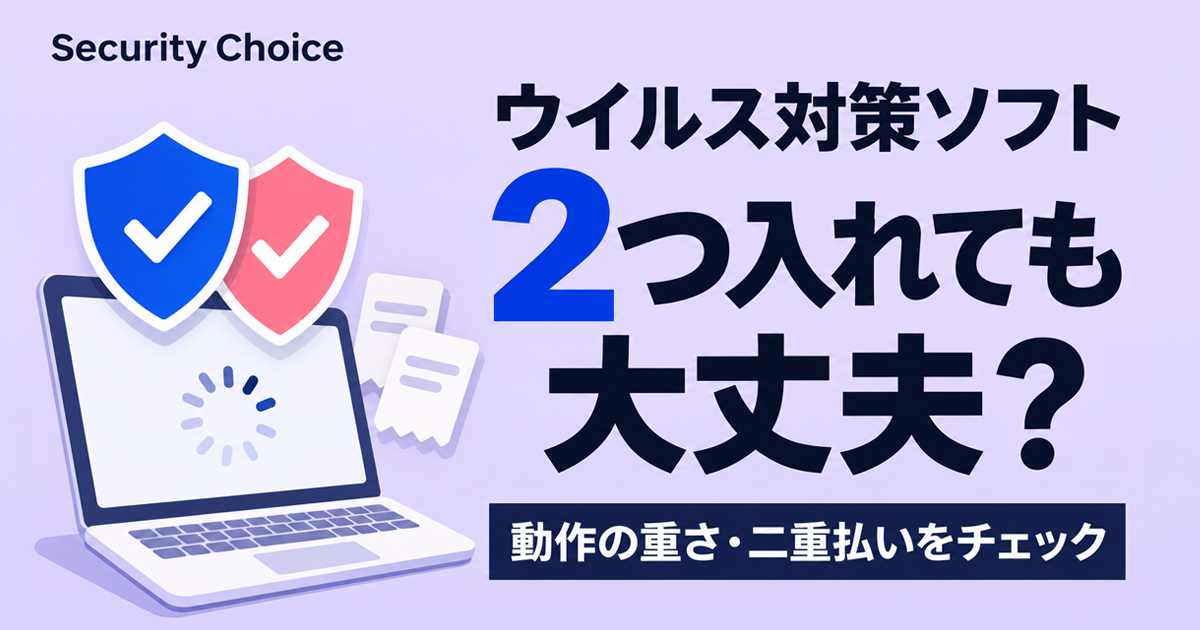
「パソコンが急に重くなったと思ったら、ウイルス対策ソフトが2つ入っていた」
「新しいソフトを買ったのに、前のソフトの請求も続いている」
社員10〜50名の会社で、意外とよくあるのがこの「ウイルス対策ソフトの二重」です。2つ入れれば守りも2倍になりそうに思えますが、実際はその逆で、動作が重くなったり、守りがかえって不安定になったりすることがあります。しかも気づかないうちに、2つ分の料金を払い続けていることも少なくありません。
この記事では、情シス(IT専任の担当者)がいない会社に向けて、2つ入っていないかの確かめ方、Windowsに最初から入っている対策機能との関係、二重払いの見つけ方と正しい消し方を整理します。
今すぐやること(3つ)

「2つ入っているかも」と思ったら、まず次の3つを順番に確かめてください。どれも数分でできます。
- ①今どのソフトが守っているかを見る:Windowsの「設定」から「Windows セキュリティ」を開き、「ウイルスと脅威の防止」を確認します。ほかのソフトが守っている場合は、そのソフトの名前が表示されます
- ②入っているアプリの一覧を見る:「設定」の「アプリ」の一覧で、ウイルス対策ソフトやセキュリティソフトが2つ以上入っていないかを確かめます。試用版や、名前の似た別製品にも注意してください
- ③消す前に、契約と期限を確かめる:どちらを残すかは、契約の期限や会社で管理しているかどうかで決めます。すぐに消さず、契約書や請求書を先に見てください
注意:「急に重くなった」「見慣れない警告が出る」といった症状が、二重のせいではなく感染のサインのこともあります。不審な画面やファイルの異常がある場合は、ソフトを消す作業より先に、ウイルスに感染したかもしれないときに最初にやることを確認してください。
ウイルス対策ソフトを2つ入れると、何が困る?
例えるなら、1つの入口に別々の警備会社の警備員を2人立たせるようなものです。2人が同じ人を同時に呼び止めて押し合ったり、互いを不審者と見なしたりして、かえって入口がふさがってしまいます。パソコンでも、次のようなことが起きやすくなります。
- 動作が重くなる:2つのソフトが同じファイルを同時に調べるため、起動やファイルを開く操作が遅くなります
- 互いにぶつかる:片方がもう片方の動きを怪しいと判断したり、更新がうまくいかなくなったりすることがあります
- どちらが守っているか分からなくなる:片方が止まっていても気づきにくく、「入っているから安心」という思い込みが生まれます
メーカー側も、2つ同時に入れることを前提にしていません。たとえばESETは、自社のソフトを入れる前に「以前にインストールされていたウイルス対策ソフトウェアをすべてアンインストールする必要があります」と案内しています(ESET「一般的な Windows アンチウイルスソフトウェアのアンインストーラ」・2026年11月5日確認)。
Windows標準のDefenderは「2つ目」に数えなくていい
Windows 10・11には、最初から「Microsoft Defender」というウイルス対策の機能が入っています。「市販のソフトを入れたら、Defenderと二重になるのでは?」と心配される方もいますが、その必要はありません。
Microsoftの公式文書では、Windows 10・11のパソコンにMicrosoft以外のウイルス対策ソフトを入れて、それが主な守りになっている場合、Defenderのウイルス対策は自動的に無効になるとされています。いわば、新しい警備員が来たら、もともといた警備員が自分から持ち場を譲る仕組みです。
※出典:Microsoft Learn「Microsoft Defender Antivirus compatibility with other security products」(最終更新2026年8月21日・2026年11月5日確認)。Windows 11で「スマート アプリ コントロール」が有効な場合など、一部の条件では無効ではなく「パッシブモード(見張りを控えめにする状態)」になることがあります。最新は公式で確認してください。
そのため、問題になるのはDefender以外のウイルス対策ソフトが2つ以上入っている場合です。そもそもDefenderだけで足りるかどうかは、Microsoft Defenderで十分かを解説した記事で判断のしかたを紹介しています。
なぜ2つ入ってしまう?よくある原因
二重になるのは、多くの場合「誰かのミス」ではなく、買い方や契約が分かれていることが原因です。よくあるのは次のようなケースです。
- 新しいパソコンに試用版が入っていた:買ったパソコンに最初から入っていた試用版を消さないまま、会社で契約しているソフトを入れた
- 乗り換えたときに古い方を消し忘れた:更新のタイミングで別の製品に替えたが、前の製品が残っている
- 社員が自分で入れた:家で使っているソフトを、社員が会社のパソコンにも入れていた
- リースや別の契約に含まれていた:UTM(会社の出入口を守る機器)やパソコンのリース契約に対策ソフトが含まれていたのに、別に買っていた
※原因は一般的な例として本サイト編集部が整理したものです。
社員が家庭用のソフトを入れている場合は、メーカーによっては業務での利用を規約で認めていないこともあります。詳しくは家庭用のウイルス対策ソフトを会社で使ってもいいかの記事で整理しています。リース契約の中身を確かめる方法は、リース契約の中身の確かめ方の記事をご覧ください。
「どのパソコンに何が入っていて、どの契約で払っているのか分からない」という場合も、台数と契約を一緒に整理するところからお手伝いできます。
「入っている」だけでなく「払っている」二重も確かめる
パソコンの中で二重になっていなくても、契約や請求が二重になっていることがあります。こちらは画面を見ても分からないため、書類で確かめる必要があります。
| ありがちな二重払い | どこを見るか |
|---|---|
| 乗り換えた後も、前のソフトが自動更新されている | 会社のカードの明細、前の販売店からの請求書 |
| リース契約の中に対策ソフトが入っているのに、別に買っている | リース契約書の物件明細、見積書の内訳 |
| Microsoft 365の上位プランに対策機能が含まれているのに、別にも契約している | Microsoft 365の契約プラン名 |
| 台数が実際より多い(退職者や処分したパソコンの分も払っている) | 契約台数と、今使っているパソコンの台数 |
※出典:Microsoft公式サイトでは、Microsoft 365 Business Premium(1ユーザーあたり月3,298円・年払い・税抜)に、ウイルス対策の機能を持つMicrosoft Defender for Businessが含まれるとされています(2026年10月14日確認)。最新の価格と内容は公式で確認してください。
台数のずれや自動更新の止め忘れは、更新の時期に見直すのがいちばん手間がかかりません。見るべき点はウイルス対策ソフトの更新時期の記事に、見積もりの各項目の考え方はウイルス対策ソフトの見積もりは適正かの記事にまとめています。
「2つ入っていていい」組み合わせもある

すべての組み合わせがだめなわけではありません。ウイルス対策ソフト(専門用語でEPP=入られないようにする事前の防御)と、EDR(入られた後に気づいて止める仕組み)は役割が違うため、一緒に使う前提で作られている製品があります。
- 同じメーカーのウイルス対策ソフトとEDRを、1つの製品としてセットで使う
- メーカーが「ほかのウイルス対策ソフトと一緒に使える」と案内しているEDRを入れる
- Microsoftの法人向けの仕組みに登録したうえで、Defenderを「パッシブモード」にして他社のソフトと並べて使う
ただし、どれもメーカーが併用できると案内している組み合わせに限られます。自己判断で2つ入れるのは避け、導入前に販売店かメーカーに確認してください。EDRの役割はEDRとは?の記事、製品ごとの違いは中小企業向けEDRの比較記事で整理しています。
消すときの正しい手順
どちらを残すかが決まったら、次の順番で進めます。
- 残す方を決める:会社で契約していて、期限が長く、全台をまとめて管理できる方を残すのが基本です
- 消す方の自動更新を止める:ソフトを消しても契約は残るため、販売店やメーカーのアカウントで自動更新を止めます
- メーカーの手順で消す:「設定」の「アプリ」から削除し、うまく消えない場合はメーカーが用意している削除ツールを使います
- 再起動して確かめる:再起動後に「Windows セキュリティ」を開き、残したソフトが守っていると表示されるかを確認します
よくある質問
ウイルス対策ソフトを2つ入れると、守りは強くなりますか?
強くなるとは限らず、むしろ動作が重くなったり、互いにぶつかって守りが不安定になったりすることがあります。メーカーも、自社のソフトを入れる前にほかのウイルス対策ソフトを削除するよう案内しています。1台に1つが基本です。
市販のソフトを入れたら、Windows標準のDefenderは消すべきですか?
消す必要はありません。Microsoftの公式文書では、Windows 10・11でほかのウイルス対策ソフトが主な守りになると、Defenderのウイルス対策は自動的に無効になるとされています。Microsoftは、Defenderを削除することは一般的に推奨しないとしています。
どちらのソフトを残せばいいですか?
会社で契約していて、期限が長く、全台をまとめて管理できる方を残すのが基本です。社員が個人で入れたソフトや、試用版は消す側にします。迷う場合は、契約書と請求書を見比べてから決めてください。
ソフトを消せば、料金も止まりますか?
止まらないことがあります。ソフトを消しても契約は残るため、自動更新を止めないと請求が続く場合があります。販売店やメーカーのアカウントで、契約の状態と自動更新の設定を確認してください。
普通の方法で消せない場合はどうすればいいですか?
多くのメーカーが専用の削除ツールを用意しています。消したいソフトのメーカーの公式サイトで、削除ツールや手順を確認してください。それでも消えない場合は、メーカーの窓口に相談してください。
ウイルス対策ソフトとEDRが両方入っているのは二重ですか?
役割が違うため、メーカーが一緒に使えると案内している組み合わせであれば問題ありません。同じメーカーのセット製品や、併用できると明記されたEDRがこれに当たります。自己判断で入れず、販売店かメーカーに確認してください。
何台に何が入っているか分からない場合はどうすればいいですか?
まず、パソコンごとに「入っているソフトの名前」と「契約の期限」を表に書き出してください。法人向けの製品の多くは管理画面で全台の状態を一覧できるため、台数が多い会社は管理画面のある製品にまとめると、二重や入れ忘れを防ぎやすくなります。
うちはどの段階まで必要かを先に絞りたい場合は3つの質問で必要な段階を見るが使えます。
2つ入っているパソコンが何台もある、契約がいくつあるか分からないなど、判断に迷ったら一緒に整理できます。
まとめ
- ウイルス対策ソフトは1台に1つが基本。2つ入れると重くなったり、守りが不安定になったりする
- Windows標準のDefenderは、ほかのソフトを入れると自動で止まるため「2つ目」に数えなくてよい
- まず「Windows セキュリティ」とアプリの一覧で、何が入っているかを確かめる
- パソコンの中だけでなく、契約や請求の二重(自動更新・リース・Microsoft 365・台数のずれ)も書類で確かめる
- 消すときは、残す方を決める→自動更新を止める→メーカーの手順で消す→再起動して確かめる、の順で進める