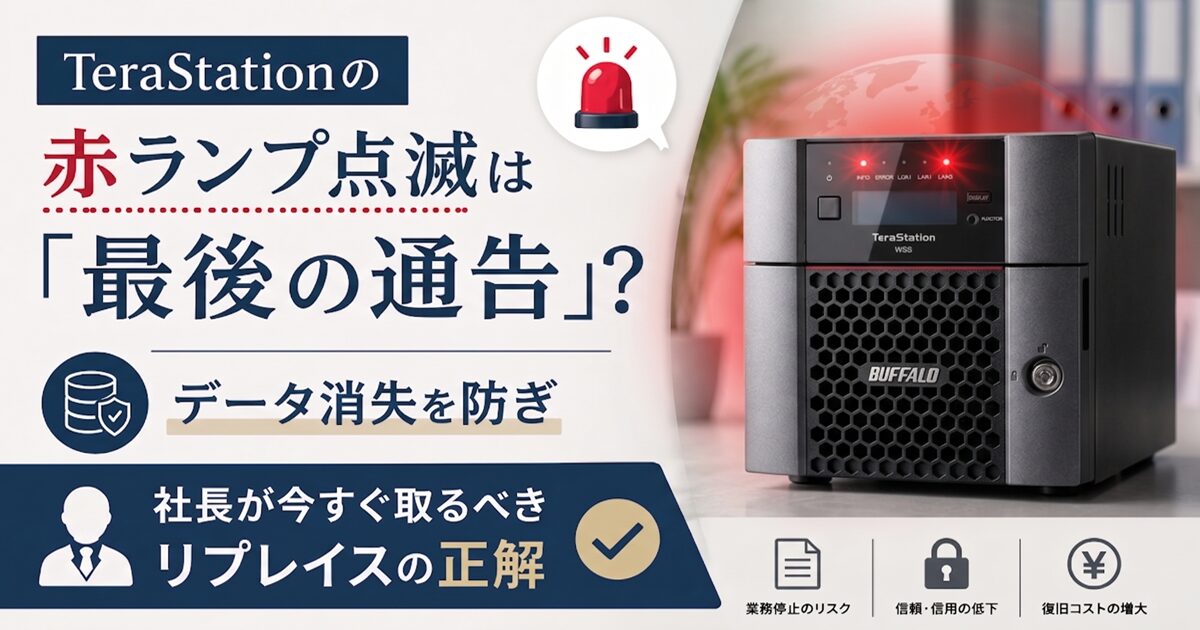
「なんか赤いランプがチカチカしてるんだけど…これ大丈夫?」
正直、この相談はかなり多いです。そして、ここで軽く見た会社ほど、あとで胃が痛くなる展開になります。
NAS(社内の共有フォルダの箱みたいなもの)って、普段は静かに動いてるので、異変に気づいた時には“もう限界直前”というケースが少なくありません。
しかも怖いのが、昨日まで普通に使えていたのに、ある日突然開けなくなるパターンです。
- 赤ランプが点滅しているけど、まだ使えている
- 「とりあえず様子見」で数日放置している
- バックアップは取っている“つもり”
- 誰が管理しているか曖昧
- 5年以上同じ機械を使っている
- エラーの意味を調べたことがない
この中に一つでも当てはまるなら、今まさに分岐点です。
「まだ動いてるから大丈夫」は、現場では一番危ない判断です。
赤ランプの意味を正しく理解し、データを守りながら安全に入れ替える判断ができる状態にする
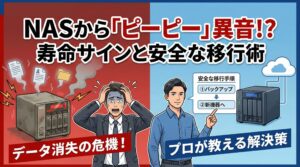
赤ランプ点滅は「壊れた」ではなく「壊れかけている」サイン

なぜ赤ランプが点滅するのか
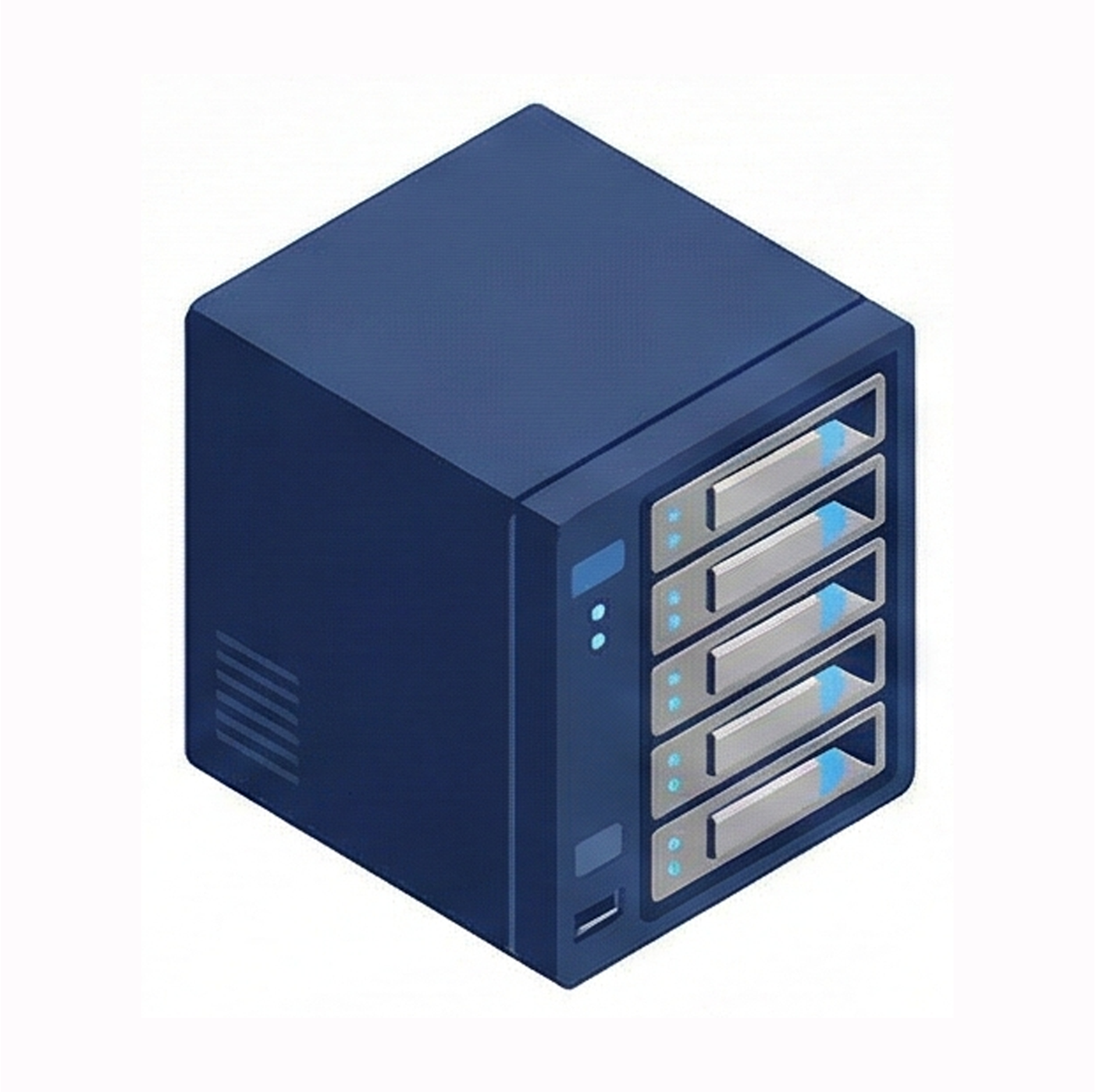
BuffaloのTeraStationは、内部に複数のハードディスクが入っていて、協力して動いています。
赤ランプが点滅している状態は、その中の1つ、もしくは複数が「異常」を検知しているサインです。
完全停止ではないため、まだ使えることが多いのが厄介なところです。
この「使えてしまう状態」が、判断を遅らせる原因になります。
放置するとどうなるか
ここでよくあるのが、「しばらく様子を見よう」という判断です。
ただ現場では、この数日〜数週間の間に“もう1台のディスクも壊れる”ことがよくあります。
そうなると、一気にデータが読めなくなります。
復旧費用が数十万円〜百万円単位になるケースも珍しくありません。
社長が誤解しやすいポイント
「RAIDだから安全でしょ?」という認識です。
確かにRAIDは壊れにくくする仕組みですが、“無敵ではない”です。
複数同時に壊れると普通に止まります。
しかも古い機種ほど、そのリスクは上がります。
赤ランプは「猶予期間」です。今ならまだ間に合うサインです
よくある原因と危険度の見分け方
ハードディスクの寿命
一番多い原因はこれです。
ハードディスクは消耗品なので、3〜5年で故障率が一気に上がります。
特に24時間稼働している会社では、かなりの確率で当てはまります。
「長く使えてる=優秀」ではなく「そろそろ限界」です。
ファン停止や温度異常
内部の冷却ファンが止まると、温度が上がってエラーが出ます。
埃が詰まっているケースも多いです。
夏場に一気にトラブルが増えるのはこれが原因です。
見た目では分からないので要注意です。
RAID崩壊(複数ディスク異常)
これはかなり危険度が高い状態です。
1台だけならまだ耐えられますが、2台以上になると一気にアウトです。
「昨日まで普通だった」が一番多いパターンです。
ここまで来ると復旧作業が現実的ではなくなります。
| 状態 | 危険度 | 対応優先度 |
|---|---|---|
| ディスク1台異常 | 中 | 即バックアップ |
| 複数ディスク異常 | 高 | 即停止・専門対応 |
| 温度・ファン異常 | 中 | 環境改善+交換検討 |
| アクセス不能 | 最大 | 復旧or諦め判断 |
現場で実際にあった「手遅れパターン」

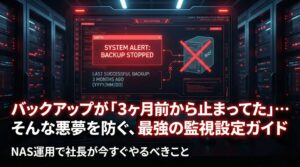
バックアップが「あるつもり」だった
「バックアップ取ってますよ」と言われて確認すると、実際は3年前のデータだった、ということがあります。
自動化されていなかったり、途中で止まっていたり。
このケース、かなり多いです。
そして復旧できずに諦めることになります。
担当者しか分からない状態
「あの人しか分からない」が一番危険です。
退職や不在で情報が途切れ、そのまま放置されるケース。
結果として、異常に気づいても誰も判断できません。
時間だけが過ぎて、致命的な状態になります。
買い替えを先延ばし
「まだ動くから来年でいいか」
この判断でトラブルになる会社は本当に多いです。
機械は“壊れるタイミングを選べません”。
忙しい時期に限って止まります。
トラブルは「判断の先延ばし」で起きています
安全にデータを守るための現実的な対処手順
まずやることは「触らないでバックアップ」
設定をいじりたくなる気持ちは分かりますが、まずはデータ退避です。
外付けHDDでもいいので、とにかくコピーを取ります。
この時点で失敗すると、取り返しがつきません。
速度より確実性を優先してください。
ログ確認(エラー内容の把握)
管理画面に入るとエラー履歴が見れます。
英語やコードが並びますが、ここで「ディスク番号」が分かります。
どの部品が怪しいかを把握するための重要な情報です。
ここを見ずに交換するのは危険です。
ディスク交換 or 本体リプレイス判断
1台だけならディスク交換で済む場合もあります。
ただ、5年以上使っているなら本体ごと入れ替えが現実的です。
1台変えても、他もすぐ壊れる可能性が高いからです。
ここはコストよりリスクで判断するべきポイントです。
リプレイス(入れ替え)で失敗しない進め方

新旧並行稼働を前提にする
いきなり切り替えるのは危険です。
新しいNASを用意して、データをコピーしてから切り替えます。
この「並行期間」があるかどうかで安全性が変わります。
余裕を持ったスケジュールが重要です。
アクセス権限の再設定
意外と見落とされるのがここです。
フォルダごとの閲覧権限が崩れると、業務が止まります。
「見れない」「消せない」トラブルが頻発します。
事前に一覧を作っておくとスムーズです。
バックアップの仕組みを見直す
このタイミングで必ずやってほしいです。
NASだけに頼るのは危険です。
別の場所(クラウドや外部)にもコピーを持つ構成にします。
ここを変えないと、また同じ不安が続きます。
「入れ替え」はただの交換ではなく、守りを強くするチャンスです
社長が明日やるべき一歩
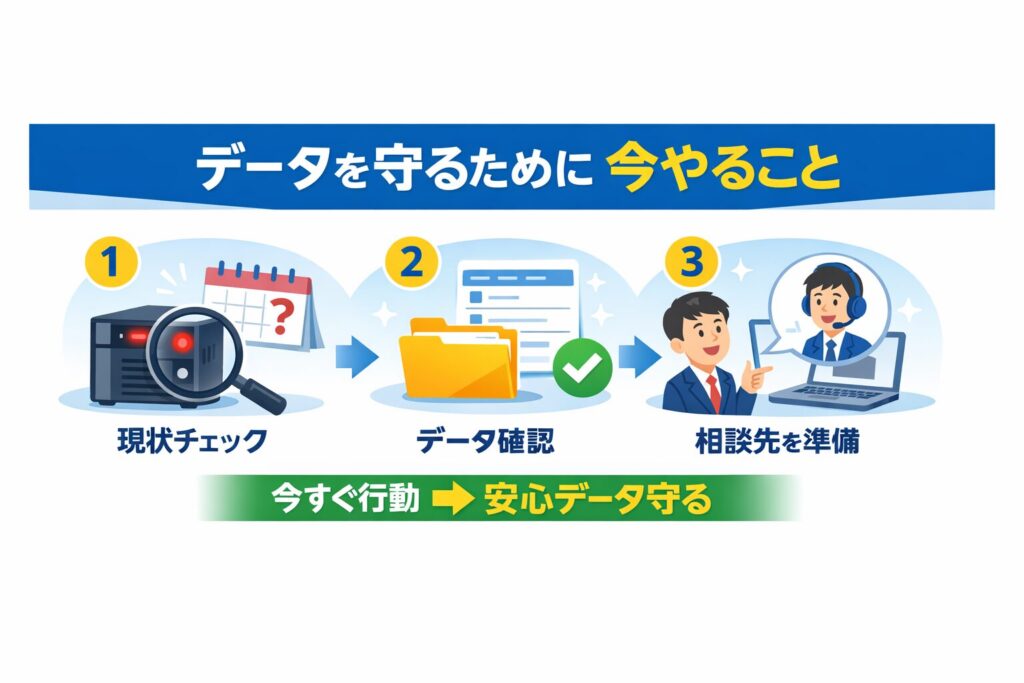
まず現状確認をする
今使っているNASの年数と状態を確認してください。
「いつ買ったか分からない」は危険信号です。
赤ランプが出ていないか、まず目で見てください。
ここからすべてが始まります。
バックアップの実態を確認する
「あります」ではなく「いつのデータか」を確認してください。
実際に開いてみるのが一番確実です。
ここで止まっている会社が多いです。
言葉ではなく中身で判断します。
相談できる先を持つ
トラブルが起きてから探すと遅いです。
事前に相談できる相手を持つだけで判断スピードが変わります。
これはコストではなく保険です。
社長の負担を減らす投資です。
「まだ大丈夫」のうちに動いた会社だけが、データを守れています