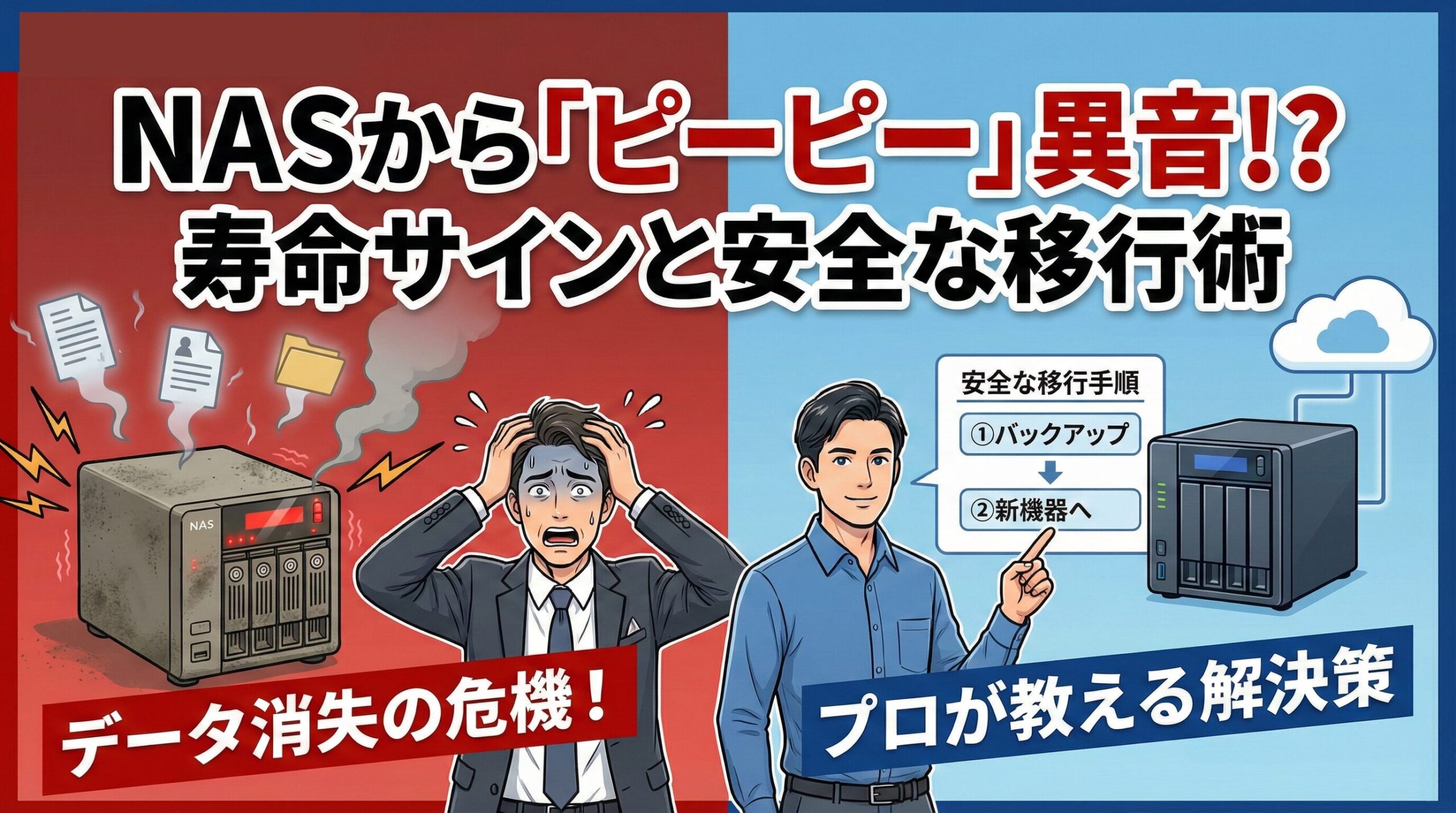
「社長、さっきからサーバー室でピーピー鳴ってるんですけど……」
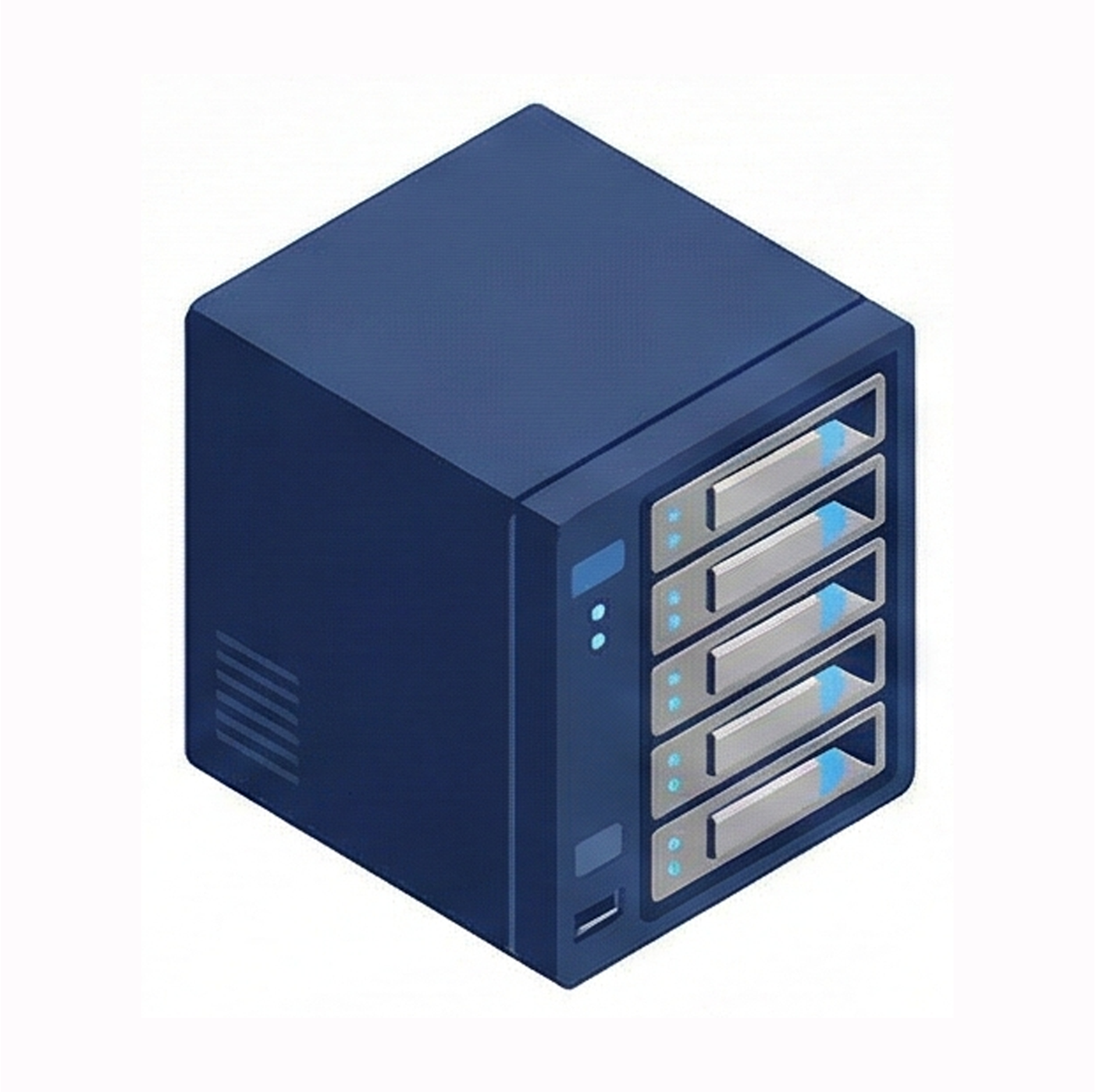
総務の社員さんにそう言われて、重い腰を上げて見に行くと、暗い部屋の隅でNAS(ナズ)が悲しげに赤いランプを点滅させている。正直、これを見た瞬間に背筋が凍りませんか?私は何度も現場で、この音を「まあ、動いてるからいいか」と1週間放置した結果、月曜日の朝にすべてのデータが消えて社員全員が呆然と立ち尽くしている……なんて地獄絵図を見てきました。あのアクシデント後の胃がキリキリ痛む感覚、できれば一生味わいたくないですよね。
NASは中小企業にとって、過去数十年分の見積書や設計図、顧客情報が詰まった「命の箱」です。その箱が悲鳴を上げているということは、あなたの会社の資産が今まさに消えかかっているということ。もし今、バックアップも取らずに「再起動すれば直るだろ」なんて思っているなら、その指を今すぐ止めてください。その一押しが、取り返しのつかない致命傷になるかもしれません。
- 昨日まで聞こえなかった「カチカチ」「ブーン」という音がする
- 特定のフォルダを開こうとすると、PCがフリーズするようになった
- 導入してから一度も中を掃除したことがなく、埃がすごい
- 5年以上、同じNASを使い続けている(または中古で買った)
- 「RAID(レイド)」を組んでいるから大丈夫だと思い込んでいる
- 取引先との大事なデータのやり取りが、NAS一つに依存している
この記事では、ITの専門家がいないオフィスでも、社長自らが「データの死」を回避し、安全に新しい環境へ移行するための最短ルートを教えます。焦って間違った操作をして、業者に数百万円のデータ復旧代を払うことになる前に、まずはこの手順を読んでください。
この記事で解説するゴールは、NASの異音の原因を正しく見極め、1件のファイルも失わずに最新の安全な機器へ乗り換える手順を理解することです。
その「ピーピー」音、正体はHDDの悲鳴か寿命のサイン
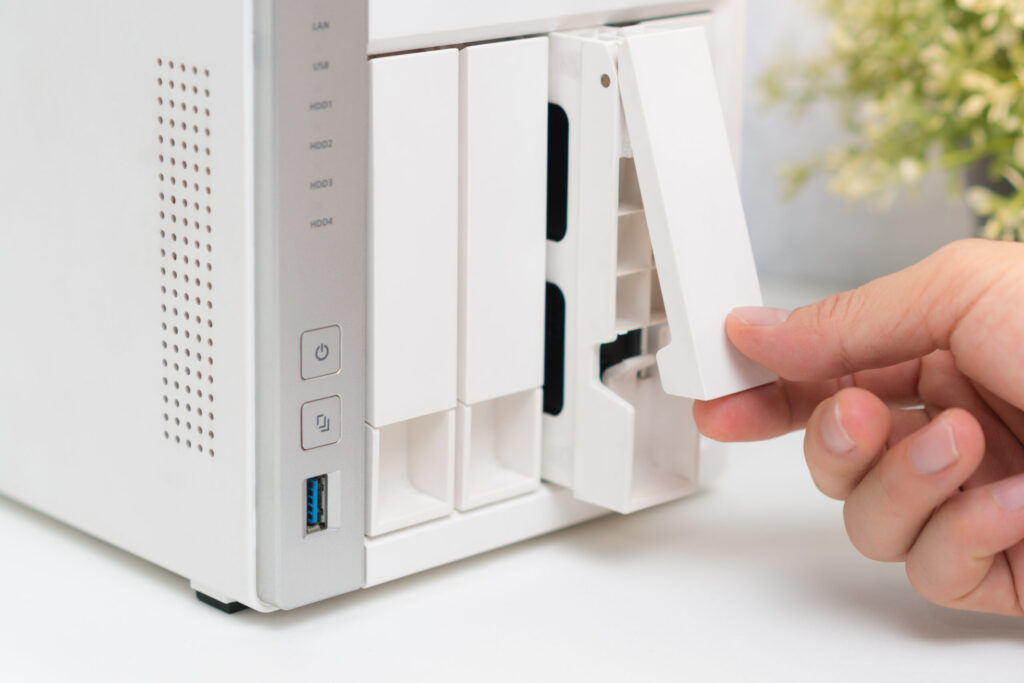
なぜNASから異音がするのか?
NASの中には、レコードプレーヤーのように高速で回転する「ハードディスク(HDD)」が入っています。これは消耗品です。例えるなら、タイヤがすり減った車で高速道路を走り続けているようなもの。異音がするのは、そのタイヤのワイヤーが剥き出しになり、今にもバースト(破裂)しそうな合図なんです。
特に「ピーピー」という電子音は、NAS本体が「もう自分では制御できないエラーが起きています!」と社長に助けを求めている声です。これを放置すると、ある日突然電源が入らなくなるか、保存されているデータがバラバラに壊れて読み出せなくなります。現場でよくあるのは、1台のHDDが壊れたのに気づかず、連鎖的にもう1台が死んで全滅するパターン。これは本当に泣くに泣けません。
社長がやりがちな「とりあえず再起動」の恐怖
これが一番やってはいけないことです。調子が悪いパソコンを再起動して直った経験があるからか、NASでもやってしまう社長さんが多い。でも、異音がしている時の再起動は、骨折している人を無理やり走らせるのと同じです。再起動の時の大きな負荷でHDDが完全にとどめを刺され、二度と目覚めなくなることが本当によくあります。
現場で見かける失敗実例として、強制終了を繰り返した結果、データの配置情報(インデックス)が滅茶苦茶になり、復旧業者ですら手が出せなくなったケースがあります。音がしたら、まずは「触らない」。これが鉄則です。
データ消失を未然に防ぐ!安全な移行の「3つのステップ」
ステップ1:まずは「外付けHDD」か「クラウド」へ避難
NASがまだ動いているうちに、最優先でやるべきはバックアップです。全部を一度にコピーしようとすると時間がかかり、その途中でNASが力尽きることがあります。まずは「これがないと明日から仕事にならない」という最重要フォルダから順に、市販の外付けHDDやクラウドストレージ(Google DriveやDropboxなど)にコピーしてください。
この時、NASの管理画面からエラーログを確認できればベストですが、分からないなら無理に触る必要はありません。とにかく「生きたデータ」を外に逃がすことだけに集中してください。社長自ら陣頭指揮を執って、「どのデータが一番大事か」を社員にヒアリングする良い機会でもあります。
ステップ2:RAIDの過信を捨てる
「うちはRAID5だから1台壊れても大丈夫でしょ?」とドヤ顔をされる社長さんがいますが、それはあくまで「一時的な保険」です。1台壊れた状態というのは、残りのディスクに異常な負荷がかかっている状態です。そこで新しいディスクに入れ替えて「リビルド(再構築)」という作業をすると、その激しい読み書きに耐えられず、別のディスクが次々に死んでいく「連鎖崩壊」が起きるのがこの業界の常識。リビルドをかける前に、必ずバックアップを完了させてください。
ステップ3:新しいNASの選定(データベースを活用しよう)
古いNASを修理して使い続けるのはおすすめしません。基盤自体も劣化しています。今の時代、NAS選びで重要なのは「容量」よりも「安全性」と「リモートワーク対応」です。セキュリティチョイスのデータベースを使えば、今のあなたの会社の人数(10人なのか50人なのか)に合わせて、最適なスペックの機種が一目で分かります。家電量販店の家庭用モデルを会社で使うのは、もう卒業しましょう。
データ移行の鉄則は「重要度順の避難」と「リビルド前のバックアップ」です。
【重要】次に買うべきNASの条件は?「ただの箱」から「守りの要」へ

法人用NASと家庭用NASの決定的な違い
社長がよく誤解されるのが、「見た目が同じなら、安い家庭用でいいじゃないか」という点。でも、中身が全く違います。法人用NASは、24時間365日動かし続けることを前提にした高耐久のHDD(WD Redなど)を採用しており、さらに「何かあった時にエンジニアが駆けつけてくれる」保守サービスが付いています。
また、最近の法人モデルは「ランサムウェア対策」が標準装備されているものも多い。万が一ウイルスに感染してデータが暗号化されても、過去の状態にパッと戻せる「スナップショット」という機能です。これがあるかないかで、数千万円の身代金を要求された時の運命が分かれます。現場でこの機能に救われた社長さんは、みんな「これ、もっと早く入れとけばよかった」と口を揃えます。
比較表で見る「今、中小企業が選ぶべきスペック」
10〜50名規模のオフィスで、どのような基準で選べばいいかまとめました。今のNASと比較してみてください。
| チェック項目 | 古いNAS(5年以上前) | 最新の法人用NAS |
|---|---|---|
| ディスク耐久性 | 一般用(壊れやすい) | 高耐久モデル(24時間稼働対応) |
| 外出先からのアクセス | 設定が難しく不安定 | 安全なVPNや専用アプリで快適 |
| ウイルス対策 | なし(感染したら終わり) | スナップショット等での復元可能 |
| 保守体制 | なし(自力で何とかする) | 翌営業日オンサイト等の訪問修理 |
| クラウド連携 | 非対応が多い | 自動でクラウドへ二重バックアップ |
よくある失敗:情シスがいない会社の「移行あるある」

アクセス権限を引き継ぎ忘れて大混乱
古いNASから新しいNASにデータを移したはいいものの、「誰がどのフォルダを見ていいか」というアクセス権限(パーミッション)の設定を忘れるケース。これ、月曜日の朝に社員全員から「社長!ファイルが開けません!」と詰め寄られる原因になります。移行の際は、データそのものだけでなく、今のルールをどう反映させるかもプロに相談しておくべきポイントです。
「クラウドがあるからNASはいらない」という極論
最近は「全部クラウド(Google Drive等)にすればいいじゃん」と言う社長さんも増えました。確かに一理ありますが、デザインデータや動画、巨大なエクセルを頻繁に開く現場では、クラウドだけだと「読み込みが遅すぎて仕事にならない」という不満が噴出します。中小企業にとっての最適解は、オフィスにNASを置きつつ、その中身を自動でクラウドにバックアップする「ハイブリッド構成」です。これが最強かつ一番安心な形なんです。
まとめ:異音がしたら「迷わずプロに相談」が一番安上がり
NASの異音は、会社にとっての「黄色信号」ではなく「赤信号」です。ここで無理をして自力で解決しようとすると、最悪、数十年分のデータがゴミに変わり、取引先への謝罪と損害賠償に追われる日々が待っています。社長、そんなリスクを背負う必要はありません。
まずは今日、NASの様子を直接見に行ってください。埃が溜まっていないか、変な音がしていないか。もし少しでも不安を感じたら、そのままそっとしておいて、プロに現状を伝えてください。私たちのサイト「Security Choice」では、製品の比較だけでなく、こうしたトラブル時の無料診断も行っています。何十万円もするデータ復旧費用を払うことになる前に、数分で終わる無料相談を活用してください。あなたの会社の命であるデータを、一緒に守りましょう。
「まだ動く」は「もうすぐ死ぬ」のサイン。データの命を守れるのは、社長であるあなたの迅速な決断だけです!