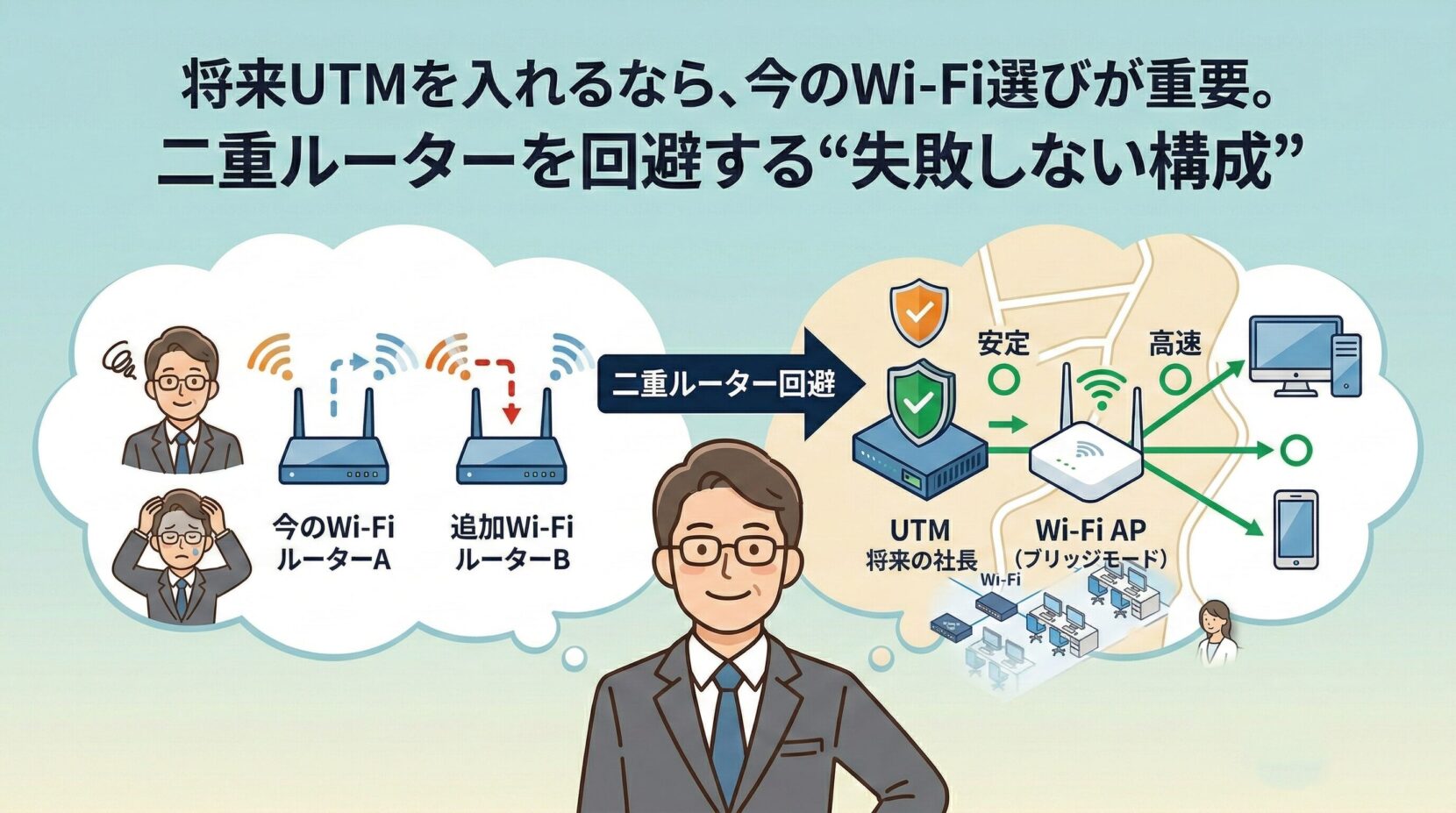
社長、こんな不安ありませんか。
「そのうちUTMを入れたほうがいいとは思ってる。でも今はWi-Fiがつながれば十分じゃない?」
正直、この“今はまだいいか”が後から効いてきます。
UTMを入れるタイミングで、ネットが不安定になる。 プリンターが突然つながらなくなる。 VPNが不調になる。 そして現場から「ネット遅いです」と毎日言われる。
これ、ほとんどが“二重ルーター”の構成ミスです。
- 今のWi-Fiは家電量販店で買った業務用っぽい機種
- 光回線の機械+Wi-Fiルーターをそのままつないでいる
- UTMはまだ入れていないが、いずれ検討している
- ネットワーク図は存在しない
- 誰が設定したか分からない
- 「とりあえずつながっているからOK」になっている
1つでも当てはまるなら、今のうちに構成を見直しておく価値があります。
この記事では、将来UTMを入れる前提で“失敗しないWi-Fi構成”を、社長が判断できるレベルまで具体化します。
なぜ「二重ルーター」が問題になるのか
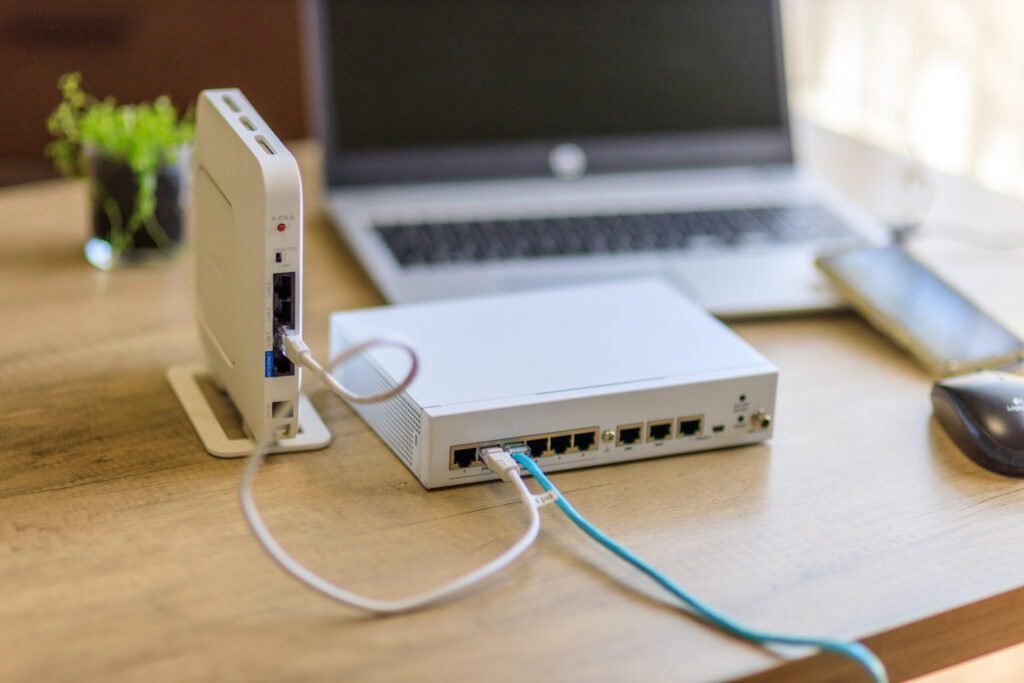
ルーターは“交通整理係”が2人いる状態
ルーターは、社内のパソコンやスマホとインターネットをつなぐ交通整理係です。 IPアドレスという“住所”を配り、どの通信をどこに送るかを決めています。
ここにUTMが入ると、UTMも同じく交通整理をします。 つまり、整理係が2人になる。
一見、手厚そうに見えますよね。 でも実際は「どっちが仕切るの?」とケンカが始まります。
現場では、VPNが不安定になる、特定のサイトだけ開かない、クラウド会計が止まるといった症状が出ます。
放置すると“原因不明の不具合”が増える
二重ルーターの怖いところは、完全に止まるわけではない点です。 たまに遅い。ときどき切れる。そんな症状です。
社長は「回線が悪いのかな」と思う。 現場は「パソコンのせいかも」と言う。 でも実は構成ミス。
そしてUTM導入時に一気に表面化します。
UTMを入れる前提なら、ルーターは“1台が主役”と決めるのが鉄則です。

社長が誤解しやすいWi-Fi機器の落とし穴
“業務用”と書いてあれば安心という誤解
家電量販店で売っている“法人向け”Wi-Fi。 これ自体が悪いわけではありません。
問題は「ルーター機能付き」かどうかです。
多くの機種は、Wi-Fiアクセスポイントとルーター機能が一体型です。 将来UTMを入れると、そのルーター機能が邪魔になります。
結果、機能を止める設定が必要になりますが、これがまたややこしい。
光回線の機械も実はルーター
光回線の終端装置。 これもルーター機能を持っていることがあります。
そこに市販Wi-Fiルーターを足す。 さらにUTMを足す。
気づけば三重構造です。
| 構成 | 状態 |
|---|---|
| 回線装置+Wi-Fiルーター | 将来UTM導入時に再設定必須 |
| 回線装置(ブリッジ)+UTM+Wi-Fi(AP専用) | 安定・拡張しやすい |

将来UTMを入れる前提の“正解構成”

主役はUTMにする
UTMは、ウイルス対策や不正アクセス対策をまとめて行う機械です。 守る役と交通整理を一緒にやります。
だからルーター機能はUTMに一本化します。
Wi-Fiは“電波を飛ばす係”だけにする。 これが基本です。
Wi-FiはAP専用機を選ぶ
APとは、アクセスポイントの略です。 ルーター機能を持たないWi-Fi機器です。
これをUTMの下にぶら下げる。 そうすると構成がシンプルになります。
将来、拠点を増やすときも拡張しやすい。
「Wi-Fiは電波係」と割り切るだけで、将来の混乱を防げます。

よくある現場トラブルと社長の本音
UTM導入後に“全部つながらない”事件
正直、これ何度も見ています。
業者がUTMを入れる。 でも既存ルーターを止めていない。
結果、IPアドレスが二重配布され、社内大混乱。
社長は横で胃が痛い。 「なんでこんなに止まるの?」と。
誰もネットワーク全体を把握していない
中小企業で多いのがこれです。
前任者が設定した。 業者がやった。 でも図がない。
UTMを入れるとき、構成が分からず手探りになります。
- 回線装置の型番を確認する
- 今のWi-Fiがルーター機能付きか確認する
- 社内にルーターが何台あるか数える
- ネットワーク図を簡単でいいので紙に書く
明日、社長がやるべき3つの行動
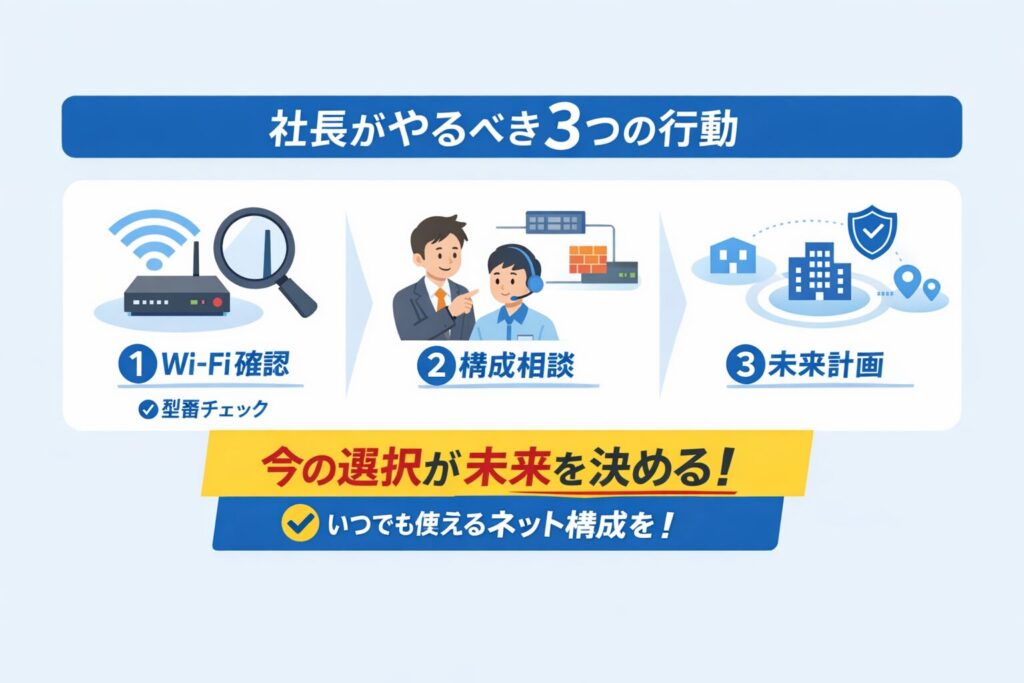
① 今のWi-Fiの型番を控える
裏面を見れば型番があります。 それを検索してください。
「ルーター機能付き」と書いてあれば要注意です。
② UTM導入時の構成を業者に質問する
「ルーターは何台になりますか?」 これだけ聞いてください。
曖昧な回答なら、構成が整理されていません。
③ セキュリティ全体を俯瞰する
Wi-Fi単体ではなく、将来の拡張まで考える。 ここが社長判断のポイントです。
今つながればいい、ではなく 3年後も混乱しない構成にする。
「そのうち入れる」なら、今の選択が未来を決めます。後から直す方が、必ず高くつきます。