「kintoneを入れたら、社内のネットが急に重くなった」
「freeeの画面がなかなか開かない。月末の経理作業が地獄」
「TeamsでWeb会議するたびに画面が固まる」
こんな声が社内から上がっていませんか。
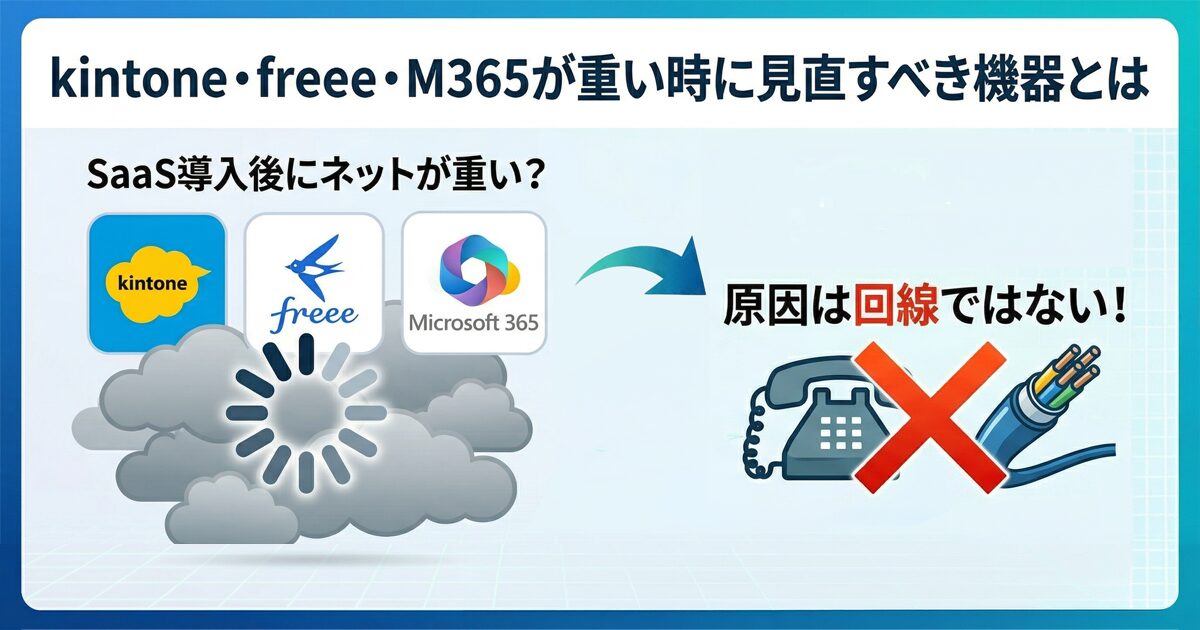
最初に結論を言います。この手の遅延、回線業者に相談しても直らないケースがほとんどです。
「うちは光回線だから大丈夫」と思っている社長ほど、この罠にハマります。回線は十分速いのに、社内に置いてあるUTM(セキュリティ機器)やルーターの処理能力が追いついていない――これが、SaaS導入後にネットが遅くなる本当の原因です。
この記事では、情シスがいない中小企業(10〜50名)の経営者・総務担当者に向けて、SaaS導入後にネットワークが遅くなるメカニズムと、今日から確認できる改善チェックリストを解説します。
その原因、プロが無料で見つけます!
専門コンサルタントが貴社の環境をヒアリングし、最短で解決する構成をご提案します。
※原則1営業日以内に、担当エンジニアよりご連絡します。
なぜSaaSを入れると社内ネットワークが遅くなるのか

クラウド以前と以後で「通信の流れ」が激変している
5年前のオフィスを思い出してください。会計ソフトはPCにインストールされていて、ファイルは社内のサーバーに保存されていた。インターネットを使うのはメールとWeb検索くらい。
ところが今はどうでしょう。
- kintoneで顧客管理・案件管理
- freeeやマネーフォワードで経理
- Microsoft 365やGoogle Workspaceでメール・ファイル共有
- Zoom・Teamsで毎日Web会議
全部インターネット経由です。つまり、以前は社内で完結していた通信が、今はすべて社外(クラウド)に向かって流れている。通信量は5年前の5倍〜10倍に膨れ上がっているのに、それを処理する機器(ルーターやUTM)が5年前のまま。これが遅延の根本原因です。
UTMが全通信を検査するせいで「渋滞」が起きる
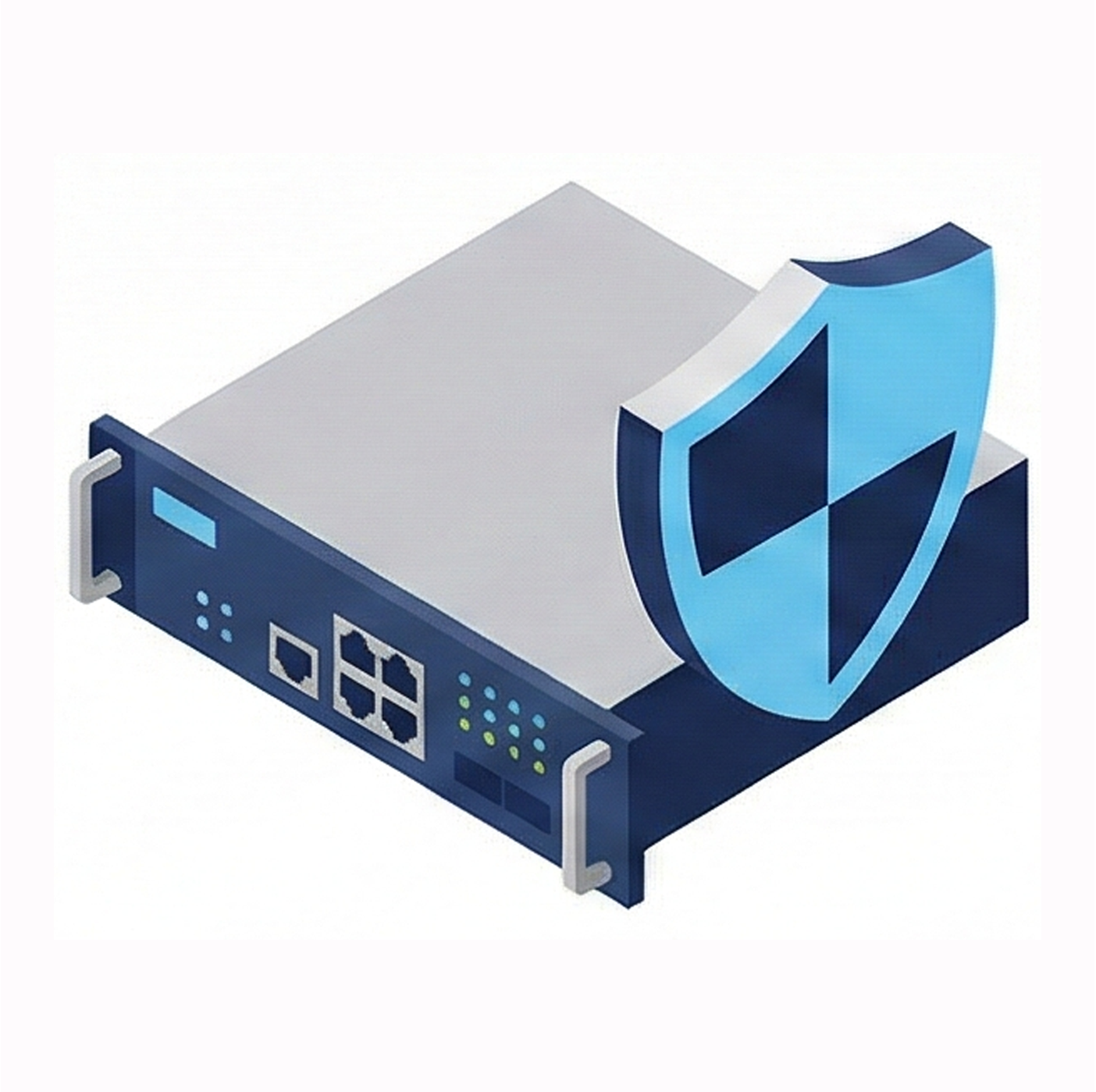
UTM(統合脅威管理)は、オフィスのインターネット通信を「全部チェック」して、ウイルスや不正アクセスを防ぐ機器です。いわばオフィスの出入口に立つ「検問所」のようなもの。
SaaS導入前は、この検問所を通る車(データ通信)が少なかったので問題なかった。しかしSaaS導入後は、kintone・freee・Teams・Zoomのデータが全部この検問所を通るため、処理が追いつかず大渋滞が発生します。
UTMのカタログに書いてある「最大スループット1Gbps」は、セキュリティ機能をオフにした場合の数値です。ウイルスチェックやWebフィルタリングを全部オンにした状態(UTMスループット)では、実効速度が10分の1以下になる機種もあります。
たとえば、UTMスループットが100Mbpsの機器で20人がSaaSを同時利用すると、1人あたり5Mbps。freeeの画面を開くだけでも数秒待たされる速度です。
UTMのスループットは機種によって大きく異なります。自社のUTMが何Mbpsなのか、UTM製品データベースで型番から確認してみてください。
古いルーターではSaaS時代のトラフィックを捌けない
UTMだけでなく、ルーターも要注意です。
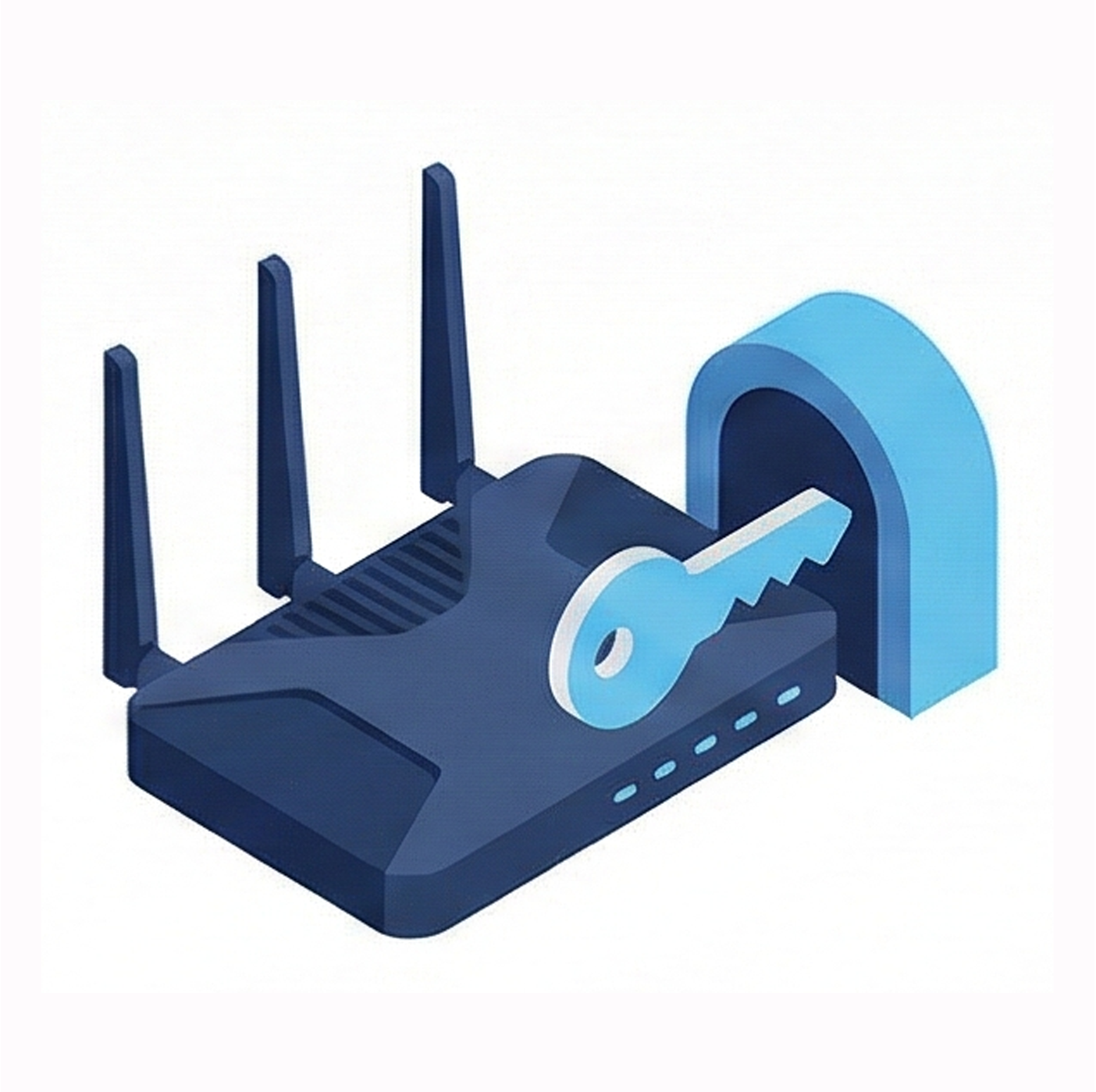
ルーターには「同時セッション数」という制限があります。これは「同時に処理できる通信の本数」のこと。SaaSは1つのサービスを開くだけで数十〜数百の通信セッションを発生させます。kintone・freee・Teams・ブラウザを同時に開いている社員が20人いれば、ルーターが処理するセッション数は数千に達します。
5年前の法人用ルーター(YAMAHA RTX810など)はセッション数の上限が低く、この状況では容量オーバーで通信が詰まります。一方、現行のYAMAHA RTX830やRTX840であれば、はるかに多くのセッションを処理できます。
VPNルーターの処理能力や同時セッション数は、VPNルーター製品データベースで機種ごとに比較できます。
「回線を変えても直らない」のはなぜか
回線は十分でも機器がボトルネックになっている
よくある失敗が「ネットが遅い→回線を速いプランに変更→全然変わらない」というパターンです。
これは、高速道路(回線)を広くしても、料金所(UTM・ルーター)の処理レーンが1本しかなければ渋滞は解消しないのと同じです。
実際、光回線で下り1Gbps契約をしていても、UTMのスループットが50Mbpsなら、オフィス全体の実効速度は50Mbpsで頭打ちです。回線業者にいくら相談しても「回線側は問題ありません」と言われるだけで終わります。
UTMのスループットが実効10分の1になるケース
具体例を見てみましょう。
中小企業でよく使われるUTM「FortiGate 40F」の場合:
- ファイアウォールスループット(セキュリティ機能OFF):5Gbps
- UTMスループット(セキュリティ機能ALL ON):約600Mbps
これは十分な性能ですが、ひと世代前のモデルや、サクサ・CheckPointの小型モデルでは、UTMスループットが100Mbps以下の機種も珍しくありません。自社のUTMがSaaS時代の通信量に対応できるか、型番で調べるだけで「回線が原因なのか機器が原因なのか」が一発で分かります。
家庭用ルーターは論外だが、法人用でも5年前の機種は限界
家庭用Wi-Fiルーター1台でオフィスのネットワークを回している会社は論外として、法人用ルーターでも導入から5年以上経過していれば要注意です。
5年前はSaaSが今ほど普及しておらず、ルーターの設計も「メールとWeb閲覧+少しのファイル共有」を前提にしていました。SaaS時代のトラフィック量はその想定を大幅に超えています。
SaaS別:遅くなるパターンと原因の切り分け方
「何が遅いか」によって、ボトルネックの場所が変わります。自社の症状に合わせて原因を切り分けてください。
kintone・サイボウズが遅い場合
kintoneはブラウザベースのアプリで、画面遷移のたびにデータをクラウドから取得します。遅い場合の原因は主に2つ:
- UTMのSSLインスペクション(暗号化通信の中身を検査する機能)がボトルネックになっている → UTMの設定でkintone向けの通信をSSLインスペクションから除外するだけで改善するケースあり
- Wi-Fiの電波品質が悪い → kintoneはこまめに通信するため、Wi-Fiが不安定だと体感速度に直結する。法人用アクセスポイントへの切り替えを検討
freee・マネーフォワードが遅い場合
会計SaaSは月末・決算期にアクセスが集中します。「普段は問題ないのに月末だけ重い」なら、以下を確認:
- 同時利用人数が増える時間帯に遅くなるなら → UTMまたはルーターの処理能力不足
- 特定のPCだけ遅い → PC側のブラウザキャッシュやスペック不足の可能性。ネットワーク機器の問題ではない
Microsoft 365(Teams・Outlook)が遅い場合
Microsoft 365は通信量が多く、特にTeamsのWeb会議は1人あたり上り・下りで2〜4Mbps消費します。10人が同時にTeams会議をすると、それだけで40Mbps。UTMスループットが100Mbps以下の機器では、残りの帯域でメールやkintoneを動かすことになり、全体が遅くなります。
Microsoftは公式に「Microsoft 365の通信をプロキシやUTMを経由させないこと(ローカルブレイクアウト)」を推奨しています。対応可能なルーター(YAMAHA RTXシリーズなど)であれば、設定変更だけで劇的に改善します。
Zoom・Google Meetが途切れる場合
Web会議が途切れる原因は、多くの場合Wi-Fiの問題です。有線LANでWeb会議をした時に問題なければ、Wi-Fiアクセスポイントの性能不足や設置場所の問題。有線でも途切れるなら、UTMまたはルーターのスループット不足です。
法人用Wi-Fiアクセスポイントの性能比較は、Wi-Fi製品データベースで確認できます。
社長が今日できる「速度改善チェックリスト」5項目

業者を呼ぶ前に、まず以下の5項目を確認してください。これだけで「どの機器がボトルネックか」が見えてきます。
①UTMの型番とスループットを確認する
オフィスのサーバーラックまたはルーター周辺に置いてある「UTM」の型番を確認してください。機器の前面または背面にメーカー名と型番が書いてあります。
型番が分かったら、当サイトのUTM製品データベースで「UTMスループット」を確認。この数値を社員数で割って、1人あたり10Mbps以上確保できていれば合格です。
②ルーターの同時セッション数を調べる
ルーターの型番から、メーカーサイトまたはVPNルーター製品データベースで「最大同時セッション数」を確認。SaaS時代には最低でも1万セッション以上が目安です。
③Wi-Fiアクセスポイントの規格を確認する
Wi-Fiアクセスポイントの規格が「Wi-Fi 5(802.11ac)」以前の場合、SaaSの同時利用には力不足です。Wi-Fi 6(802.11ax)対応の法人用アクセスポイントに切り替えることで、複数人が同時にSaaSを使っても安定します。
④LANケーブルがCat5e以上か確認する
オフィスのLANケーブルを手に取って、ケーブルの外装に印字されている文字を確認してください。「Cat5」と書いてあれば最大100Mbps、「Cat5e」ならば1Gbps対応です。Cat5のケーブルが1本でも混在していると、そこがボトルネックになります。
⑤それでも遅いなら「インターネットブレイクアウト」を検討する
インターネットブレイクアウトとは、Microsoft 365やZoomなどの信頼できるSaaS通信だけをUTMの検査から除外し、直接インターネットに出す設定のことです。UTMの処理負荷を大幅に軽減できます。
YAMAHA RTXシリーズなど、対応するルーターであれば設定変更だけで導入可能です。ただし、セキュリティとのバランスを考慮する必要があるため、設定は専門業者に依頼することをおすすめします。
その原因、プロが無料で見つけます!
専門コンサルタントが貴社の環境をヒアリングし、最短で解決する構成をご提案します。
※原則1営業日以内に、担当エンジニアよりご連絡します。
よくある質問(FAQ)
Q. SaaSを入れたらネットが遅くなりました。回線を変えるべきですか?
A. まずは回線ではなく、UTMとルーターの処理能力を確認してください。回線が1Gbpsでも、UTMのスループットが50Mbpsなら実効速度は50Mbpsで頭打ちです。機器の型番からUTM製品データベースでスループットを確認し、社員数に対して十分な処理能力があるか判断するのが先決です。
Q. UTMを入れ替えるといくらかかりますか?
A. 10〜30名規模の中小企業であれば、UTM本体が15万〜40万円、設定・導入費が5万〜15万円で、総額20万〜55万円程度が目安です。現在の機器が古ければ古いほど、入れ替え後の速度改善効果は大きくなります。具体的な費用は見積もり適正診断(無料)で確認できます。
Q. kintoneやfreeeを快適に使うには何Mbps必要ですか?
A. 1人あたり10Mbps以上が目安です。20名のオフィスなら、UTMスループットが200Mbps以上ある機器が必要です。ただしWeb会議(Zoom・Teams)を同時利用する場合は、さらに余裕を持った機種選定をおすすめします。
Q. インターネットブレイクアウトとは何ですか?
A. Microsoft 365やZoomなどの信頼できるSaaS通信だけを、UTMの検査を通さずに直接インターネットに出す設定のことです。UTMの処理負荷を軽減し、SaaSの体感速度を劇的に改善できます。YAMAHA RTXシリーズなど対応ルーターであれば設定変更で導入可能ですが、セキュリティとのバランスを考慮する必要があるため、専門業者への相談を推奨します。
Q. 社員の自宅からSaaSが遅いのも機器の問題ですか?
A. 社員が自宅から直接SaaSにアクセスしている場合は、自宅の回線環境やPCスペックの問題です。しかし、VPN経由で社内ネットワークを通してSaaSにアクセスしている場合は、会社側のVPNルーターやUTMがボトルネックになっている可能性が高いです。VPNの速度問題についてはVPN接続がすぐ切れる原因と対処法も参考にしてください。
まとめ:「回線のせい」にする前に、箱モノを疑え
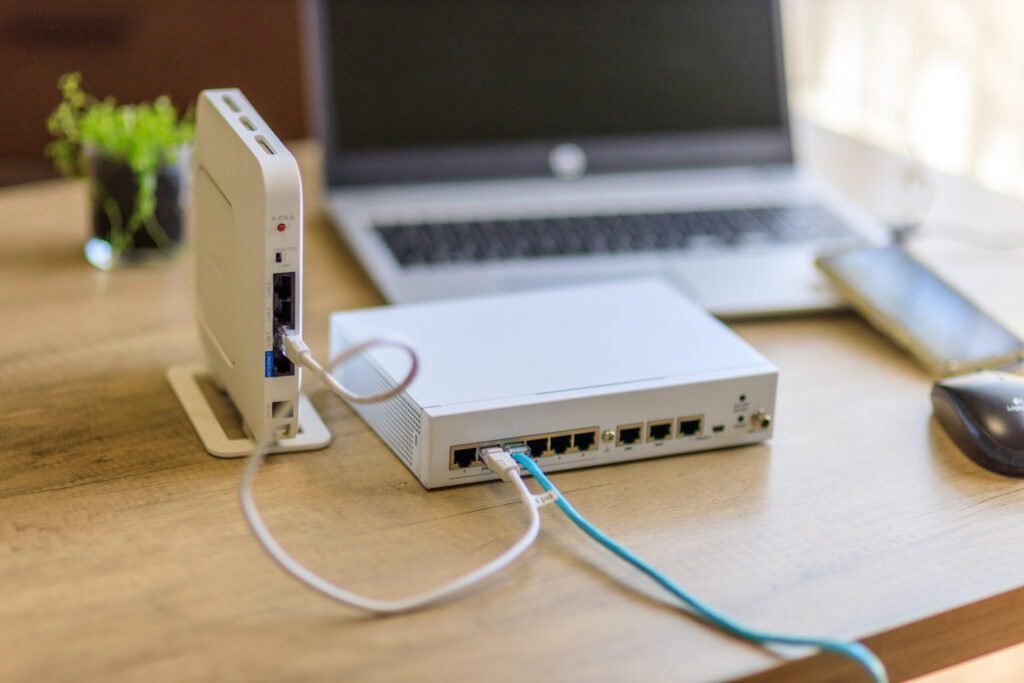
SaaS導入後のネット遅延で、多くの中小企業がまずやってしまうのが「回線プランのアップグレード」です。しかし、回線はすでに十分速いケースがほとんどで、本当のボトルネックはUTM・ルーター・Wi-Fiアクセスポイントといった「箱モノ機器」にあります。
まずは今日のチェックリスト5項目を確認して、自社のどの機器が限界を迎えているかを把握してください。
型番を調べるだけで分かることがほとんどです。もし調べ方が分からない、調べたけど判断できないという場合は、当サイトのネットワーク無料診断をご利用ください。現在の機器構成をヒアリングした上で、SaaS時代に対応できる最適な構成をご提案します。
あわせて読みたい:
中小企業のネットワーク構築費用相場|外注・依頼の適正料金と高額見積もりの見抜き方
VPN接続がすぐ切れる原因と対処法|繋がらない・不安定を解消する現場チェックリスト