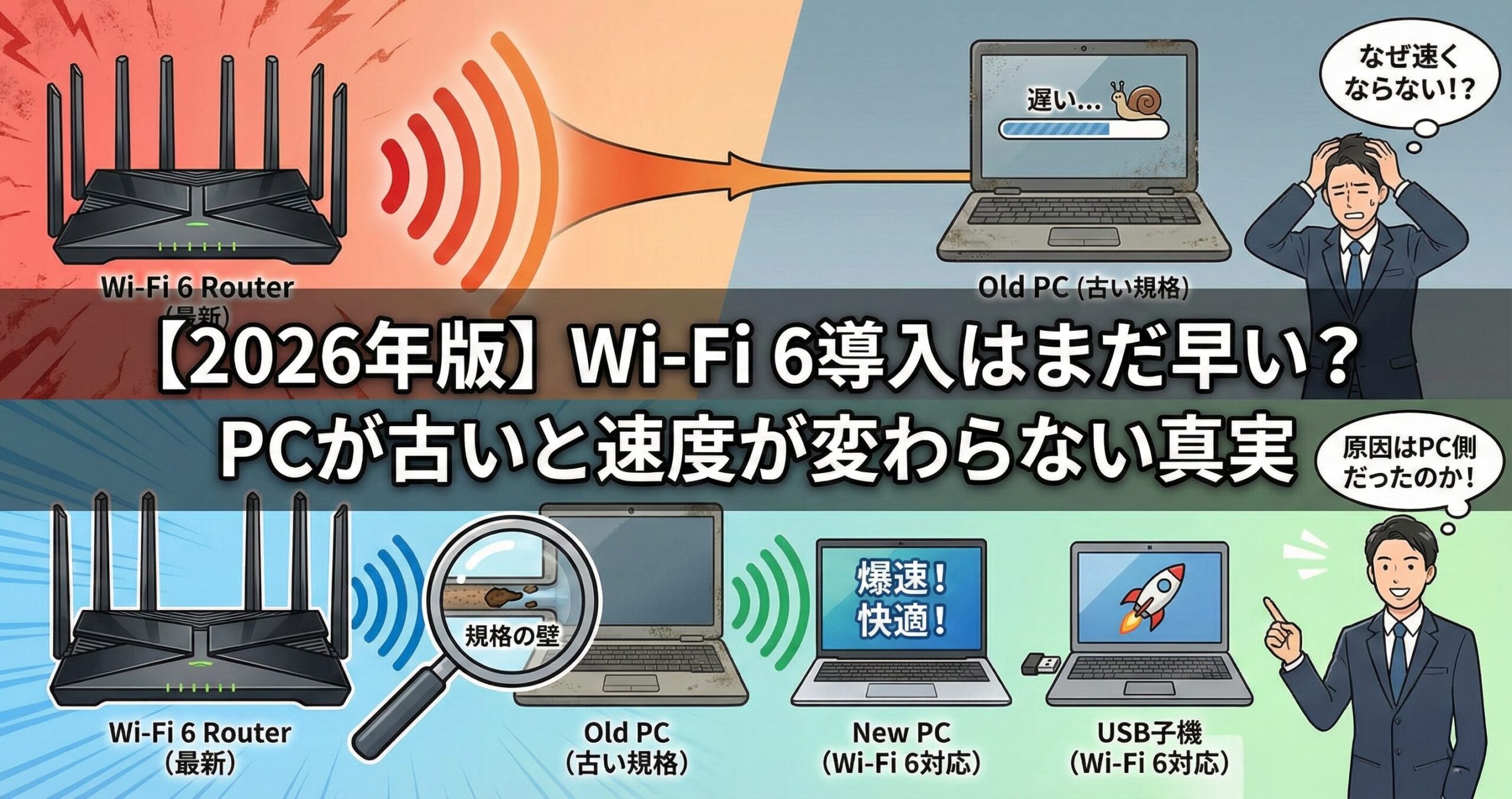
Wi-Fi 6対応ルーターに変えたのに速度が変わらない原因は、PC側の規格・LANケーブル・ルーター設定の3つです。
この記事では、どこがボトルネックかを5分で診断できるチェックリストと、すぐできる改善策を解説します。
その原因、プロが無料で見つけます!
専門コンサルタントが貴社の環境をヒアリングし、最短で解決する構成をご提案します。
※原則1営業日以内に、担当エンジニアよりご連絡します。
2026年、世の中はWi-Fi 7なんて言葉も出始めていますが、中小企業の現場ではいまだに「Wi-Fi 6」ですら使いこなせていない会社がほとんどです。なぜなら、電波を出す「親機(ルーター)」だけを新しくして、電波を受け取る「子機(パソコン)」が10年前のオンボロのまま、というパターンが多すぎるからです。これでは、フェラーリのエンジンをママチャリに積もうとしているようなもの。走るわけがありません。
- 最新ルーターを入れたのに動画会議がカクつく
- 「Wi-Fi 6対応」というシールに騙されて高い買い物をした気がする
- 社員のパソコンが5年以上前のもので埋め尽くされている
- IT業者に言われるがまま機器を入れ替えたが、効果を実感できない
- そもそもWi-Fiの数字やアルファベットの意味がさっぱり分からない
- 大事な商談中にネットが切れて、取引先の信用を失うのが怖い
もし一つでも心当たりがあるなら、あなたの会社は「見えない規格の壁」に阻まれています。この記事では、なぜ「箱」だけ変えても意味がないのか、そして2026年の今、社長がどこに予算を投じるのが正解なのかを、専門用語を一切使わずに暴露します。
この記事を読み終える頃には、無駄な投資をピタリと止め、社員が「ネットが速くて仕事がはかどります!」と喜ぶ環境を最安で作る方法が分かります。
Wi-Fi 6が遅い3つの原因【診断チェックリスト】
Wi-Fi 6対応ルーターに変えたのに速度が変わらない原因は、以下の3つのいずれかです。それぞれの確認方法と対処法を解説します。

原因①:PC・スマホがWi-Fi 6に対応していない
Wi-Fi 6ルーターを導入しても、接続するPC・スマホ側がWi-Fi 6(IEEE 802.11ax)に対応していなければ、古い規格(Wi-Fi 5やWi-Fi 4)で通信します。
確認方法(Windows 10/11)
- 設定 → ネットワークとインターネット → Wi-Fi → プロパティ
- 「プロトコル」欄に「Wi-Fi 6 (802.11ax)」と表示されていればOK
- 「Wi-Fi 5 (802.11ac)」「Wi-Fi 4 (802.11n)」と表示されていれば未対応
確認方法(Mac)
- option キーを押しながら Wi-Fi アイコンをクリック
- 「PHY モード」に「802.11ax」と表示されていればOK
- 「802.11ac」「802.11n」と表示されていれば未対応
確認方法(iPhone/Android)
- iPhone 11以降:Wi-Fi 6対応
- iPhone X以前:Wi-Fi 5対応
- Androidスマホ:機種により異なる(設定 → Wi-Fi → 詳細情報で確認)
対処法
- デスクトップPC:Wi-Fi 6対応の無線LAN子機を購入(USB接続)
- ノートPC:古い機種は買い替えを検討
- スマホ:買い替え不要(業務用途ならPCを優先)
原因②:LANケーブルがCat5e以下(1Gbps上限)
Wi-Fi 6は最大9.6Gbpsの速度に対応していますが、ルーターとモデム(ONU)を繋ぐLANケーブルが古い規格(Cat5e以下)だと、1Gbpsが上限になります。
確認方法
LANケーブルの側面に印字されている文字を確認:
- Cat6A、Cat7、Cat8:10Gbps対応(OK)
- Cat6:1Gbps対応(ギリギリOK)
- Cat5e:1Gbps対応だが古い(要交換)
- Cat5:100Mbps上限(即交換)
対処法
- LANケーブルをCat6A以上に交換(数百円〜1,000円程度)
- ルーター〜モデム間、ルーター〜PC間の両方を確認
- 壁内配線も古い場合は業者に依頼して配線工事
注意点
- 家電量販店の「激安LANケーブル」はCat5eが多い
- 見た目では判別不可なので、必ず印字を確認
原因③:ルーター側の5GHz設定が古いまま
Wi-Fi 6の高速通信は5GHz帯で行われますが、ルーターの設定が「80MHz」や「40MHz」のままだと、速度が半減します。
確認方法
- ルーターの管理画面にアクセス(ブラウザでIPアドレスを入力)
- 無線LAN設定 → 5GHz帯の設定
- 「チャネル幅」または「帯域幅」の項目を確認
対処法
- チャネル幅を160MHzに変更(Wi-Fi 6の最大速度を引き出せる)
- 設定後、全てのデバイスをWi-Fiに再接続
注意点
- 160MHzは干渉に弱いため、オフィスが密集地域の場合は80MHzの方が安定することも
- 古いデバイスが混在している場合、160MHz設定で不安定になることがある
その原因、プロが無料で見つけます!
専門コンサルタントが貴社の環境をヒアリングし、最短で解決する構成をご提案します。
※原則1営業日以内に、担当エンジニアよりご連絡します。
2026年でも「Wi-Fi 6」が宝の持ち腐れになる現場
2.4GHzという「激混み道路」から抜け出せないPCたち
Wi-Fiには、2.4GHzと5GHzという2種類の電波があります。古いパソコンや安いデバイスは、このうち2.4GHzという電波しか使えないことが多いです。しかし、この2.4GHzは電子レンジやBluetooth、隣のオフィスのWi-Fiとも干渉し合う、いわば「常に大渋滞の一般道」です。
最新のWi-Fi 6はこの渋滞を避けるのが得意なのですが、肝心のパソコンが古い規格だと、強制的にこの渋滞道路に並ばされます。以前、お昼時になるとネットが止まるというオフィスがありましたが、原因は給湯室の電子レンジでした。古いPCたちが電子レンジのノイズに負けていたんです。社長が「ルーターを買い替えろ!」と怒鳴っても解決しません。犯人はルーターではなく、古い電波しか掴めないパソコン側だったのですから。
最新ルーターに買い替えて「逆に不安定」になる怪現象
これ、実は私たちが相談を受ける中でもかなり多いケースです。最新ルーターは非常に賢いので、古い規格のPCを「ノイズ」として認識してしまい、接続を勝手に切断することがあります。あるいは、セキュリティ設定が最新(WPA3など)すぎて、古いPCが「え、その暗号化のやり方知らないんだけど……」と戸惑って繋がらなくなることも。
社長が良かれと思って入れた最新機器が、古いPCを使っているベテラン社員の仕事を邪魔してしまう。これで社内の雰囲気が悪くなったら、目も当てられません。ITインフラのアップデートは、親機と子機の「世代のバランス」を合わせるのが、最も安くて確実な改善策なんです。
「ルーターだけ最新」はトラブルの元。全体のバランスを見て投資するのがプロの経営です。
あなたのPCは何世代前?「規格」の壁を噛み砕く

名前が変わった!「11ac」って何だっけ?
昔は「IEEE 802.11ac」とか「11n」とか、暗号のような名前で呼ばれていました。これでは社長も混乱しますよね。そこで数年前から「Wi-Fi 5」や「Wi-Fi 6」という分かりやすい呼び方に変わりました。数字が大きいほど新しくて速い、と覚えておけばOKです。
2026年の今、最低限「Wi-Fi 6」には対応しておきたいところですが、あなたのオフィスにあるPCのスペック表を見てみてください。「11ac」と書いてあればそれはWi-Fi 5、「11n」ならWi-Fi 4です。もしWi-Fi 4のPCがメインなら、最新ルーターを買う予算を、1台でもいいから「最新PCの買い替え」に回したほうが、社員のストレスは劇的に減ります。
「後付け」という逃げ道もある
「パソコンを全部買い換える予算なんてないよ!」という社長、分かります。私も自分の会社だったらそう思います。そんな時は、パソコンのUSBポートに挿すだけの「Wi-Fi子機(アダプター)」という手があります。数千円で、古いPCを無理やりWi-Fi 6対応にパワーアップさせることができるんです。
以前、デザイン部門のPCだけ重くて困っているという会社に、この数千円のアダプターを数台配っただけで「爆速になった!」と喜ばれたことがありました。ルーターを丸ごと変えるより、はるかに安上がり。こういう「現場の小技」を知っているかどうかが、情シス不在の中小企業の生存戦略です。
| 呼び方 | 正式名称 | リリース時期 | 社長の判断基準 |
|---|---|---|---|
| Wi-Fi 4 | 802.11n | 2009年 | 即・買い替え推奨。 セキュリティも速度も限界。 |
| Wi-Fi 5 | 802.11ac | 2013年 | 普通に使えるが、混雑に弱い。順次入れ替え検討。 |
| Wi-Fi 6 | 802.11ax | 2019年 | 現在の標準。 これに対応していれば5年は戦える。 |
| Wi-Fi 7 | 802.11be | 2024年〜 | まだ高い。中小企業には時期尚早かも。 |
【よくある失敗】Wi-Fi 6ルーターを買っても速くならないパターン
Wi-Fi 6ルーターを導入したのに速度が変わらない場合、以下のような「規格以外の問題」が潜んでいることがあります。
家庭用ルーターをオフィスで使っている
家電量販店で販売されている家庭用Wi-Fi 6ルーター(1万円前後)は、同時接続台数が10〜20台程度を想定しています。オフィスで30台以上のデバイスを接続すると、ルーターの処理能力が追いつかず、速度が低下します。
対処法
- 法人向けルーター(YAMAHA RTXシリーズなど)に買い替え
- アクセスポイント(AP)を複数台設置して負荷分散
古いPCと新しいPCが混在している
オフィス内にWi-Fi 4対応の古いPCとWi-Fi 6対応の新しいPCが混在していると、ルーターが「古い規格に合わせて動作」するため、全体の速度が低下します。
対処法
- 古いPCは有線LAN接続に切り替え
- または、古いPC用に2.4GHz専用のSSIDを分ける
UTMのスループットが足りていない
Wi-Fi 6ルーターで高速化しても、その先にあるUTM(統合脅威管理機器)の処理速度が遅いと、ボトルネックになります。特に古いUTM(スループット100Mbps以下)を使っている場合、ルーターを変えても体感速度は変わりません。
対処法
- UTMのスループットを確認(FortiGate 60F以上なら1Gbps対応)
- 古いUTMはリース更新のタイミングで高速機種に変更
それでも遅い場合はプロに診断を依頼
上記の3つの原因をクリアしてもWi-Fi 6が遅い場合、ネットワーク全体の設計に問題がある可能性があります。
よくある原因
- ネットワークの設計ミス(VLAN設定、帯域制限など)
- 同時接続台数がルーターのスペックを超えている
- Wi-Fi電波の干渉(隣のオフィス、電子レンジ、Bluetoothなど)
- モデム〜ルーター〜UTMの配線順序が間違っている
こうした問題は専門知識がないと切り分けが難しいため、プロに診断を依頼するのが確実です。
その原因、プロが無料で見つけます!
専門コンサルタントが貴社の環境をヒアリングし、最短で解決する構成をご提案します。
※原則1営業日以内に、担当エンジニアよりご連絡します。
注意!規格以前の問題「家庭用ルーターのオフィス利用」による限界
端末のWi-Fi規格が最新だったとしても、家電量販店で買ってきた「家庭用Wi-Fi 6ルーター」を数十名のオフィスで使っている場合、遅延や切断は避けられません。
多くの家庭用ルーターは「同時接続台数」が10〜20台程度に制限されており、社員がPCとスマホを同時に繋ぐと、あっという間に処理能力(スループット)の限界を超えて熱暴走を起こします。
オフィスで安定したWi-Fi 6環境を構築するには、多台数接続と電波干渉に強い法人専用アクセスポイントの導入が必須です。 例えば、国内シェアが高く安定性抜群の [YAMAHA WLX222] や、より大容量通信が可能なWi-Fi 6E対応の [Aruba On AP25] などが中小企業の現場では選ばれています。
自社のネットワークのボトルネックが「PCの規格」なのか、「ルーターの性能」なのか、「回線そのもの」なのか。機器を購入する前に、まずはプロの無料診断で正確な原因を特定しましょう。
社長が明日やるべき「規格チェック」と優先順位

ステップ1:社員のPCを「指差し確認」する
明日の朝、出社したら一番ネットが遅いと文句を言っている社員のPCを覗いてみてください。Windowsの設定画面から「Wi-Fiのプロパティ」を開けば、今どんな規格で繋がっているか一発で分かります。そこに「Wi-Fi 4 (802.11n)」なんて文字が見えたら、犯人逮捕です。ルーターを買い換える前に、そのPCの延命をやめるか、USB子機を買う準備をしましょう。
ステップ2:一番「稼ぐ人」の環境から整える
予算は有限です。全員の環境を一気に変えられないなら、Zoomで大きな商談をする営業担当や、常に重いデータをやり取りする設計担当のPCからWi-Fi 6対応(または最新PCへの買い替え)を進めましょう。会社全体のネットの不満は、実は特定の数人が発信源になっていることが多いです。その人たちの「詰まり」を解消するだけで、オフィス全体の空気は劇的に良くなります。
ステップ3:Security Choiceのデータベースで「適正スペック」を知る
「じゃあ、ルーターは何を買えばいいんだ?」と迷ったら、私たちのサイトで「従業員数」や「広さ」で検索してみてください。最新すぎる高価なものではなく、今のあなたの会社のPC環境にちょうどいい「身の丈に合った」機種がリストアップされます。無駄な機能に1円も払わない。これが情シス不在の中小企業が取るべき最強の戦略です。
- PCの規格を「設定」画面から確認する
- 古いPCには数千円の「USB子機」で対応できないか検討する
- ルーターは最高級機ではなく「法人用の標準機」を狙う
- IT業者の見積もりが「PCの規格」を考慮しているか問い詰める
- 迷ったらSecurity Choiceで無料相談する
ネット環境の改善は、まずは「敵(古いPC)」を知ることから始まります。
その原因、プロが無料で見つけます!
専門コンサルタントが貴社の環境をヒアリングし、最短で解決する構成をご提案します。
※原則1営業日以内に、担当エンジニアよりご連絡します。
Wi-Fi 6・ネットワーク規格に関するよくある質問
Q. 自社のPCやスマホが「Wi-Fi 6」に対応しているか確認する方法はありますか?
A. PCの場合は、スペック表の通信機能欄に「IEEE 802.11ax」または「Wi-Fi 6」と記載されているか確認します。iPhoneの場合は「iPhone 11」以降のモデルであれば対応しています。
Q. 社内の一部だけ古いPCが混ざっている場合、Wi-Fi 6ルーターを入れるとどうなりますか?
A. 古いPCは「Wi-Fi 5」や「Wi-Fi 4」の速度でしか通信できませんが、ルーター自体には下位互換性があるため接続は可能です。ただし、古い規格の端末が混ざることで、ネットワーク全体の通信効率が引っ張られて低下する(遅延が発生する)ケースがあるため注意が必要です。
Q. Wi-Fiルーターを変えても遅いのですが、原因を調べてもらえますか?
A. はい。Security Choiceでは、ルーターの性能不足、端末の規格、LANケーブルやスイッチングハブのボトルネックなど、ネットワーク全体の構成をプロが「完全無料」で診断・調査いたします。
まとめ:2026年、賢い社長は「バランス」に投資する
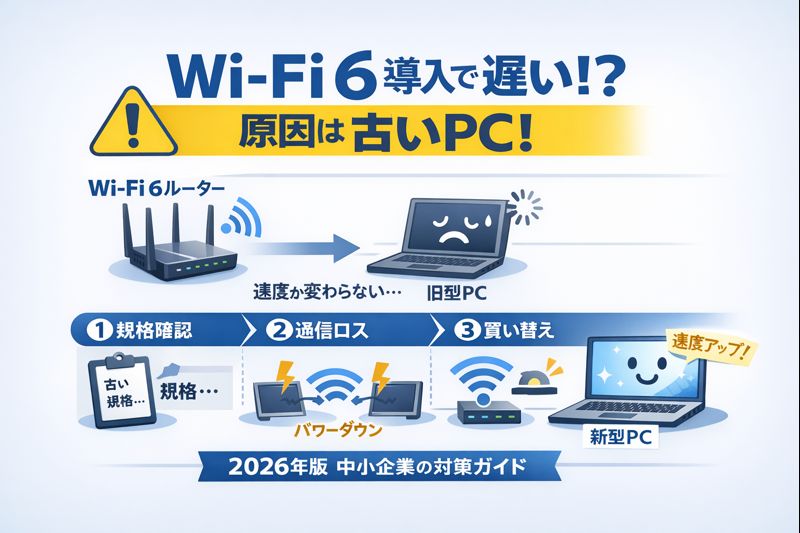
「Wi-Fi 6導入はまだ早いか?」という問いに対する答えは、「PCが古いうちは、ルーターだけ変えても早すぎる(無意味)」です。でも、もしPCの買い替え時期が重なっているなら、ルーターもセットでWi-Fi 6(または6E)にするのが、向こう5年の安心を買うことになります。
通信環境は、会社の血管です。どこか一箇所が詰まれば、会社全体の動きが止まります。その「詰まり」がルーターなのか、パソコンなのか、あるいはもっと別の原因なのか。それを見極めるのが、社長であるあなたの役目です。情シスがいなくても、私たちのようなメディアやツールを賢く使えば、ITコンサルを雇う何分の一かのコストで快適なオフィスは作れます。
もし、今手元にあるルーターの見積もりが「本当に自社に合っているのか」不安になったら、いつでも私たちの「見積もり適正診断」を頼ってください。変な勧誘は一切しません。同じ中小企業の社長として、あなたの会社から「ネットが遅い!」というストレスが消えるのを、心から応援しています。
「箱」のスペックに踊らされるのは今日で終わりにしましょう。社員の足元(PC)を見ることが、ネット爆速への一番の近道です!