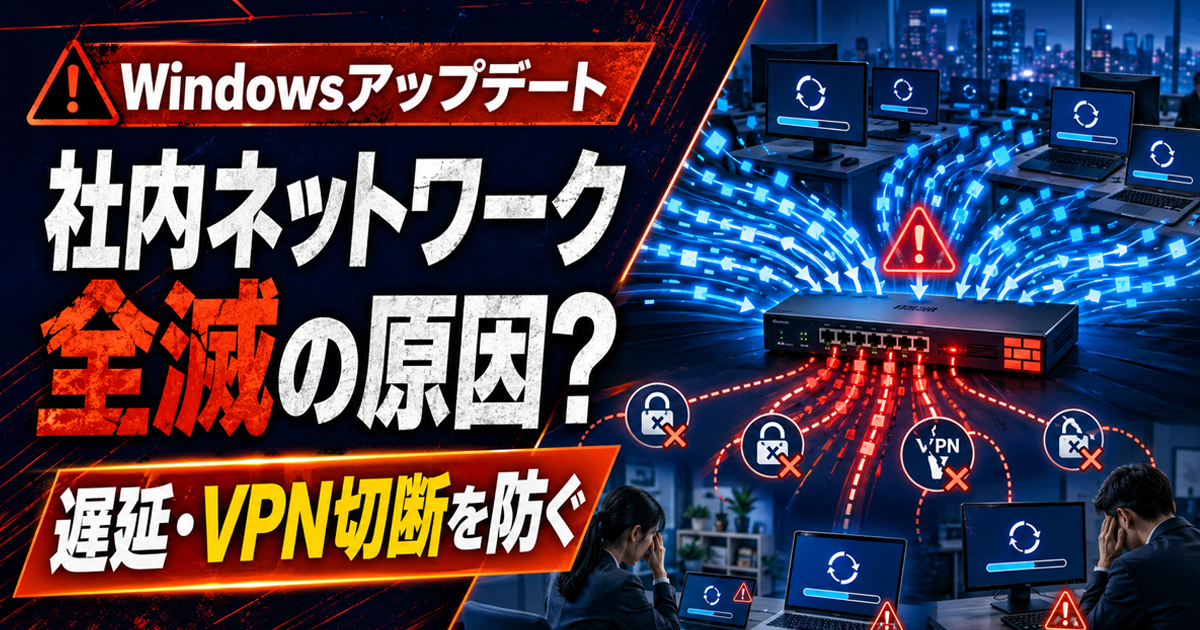
「月曜の朝だけネットが遅い」「Windows アップデートが始まるとVPNやTeamsが切れる」。
こうした症状は、Windows アップデートそのものではなく、ルーター・UTM・Wi-Fi・VPNなど社内ネットワーク全体の余力不足が原因のことがあります。
情シス専任者がいない会社では、「回線を速くすれば直る」「高性能UTMに替えれば安心」と判断しがちですが、原因を切り分けずに機器交換すると、数十万円かけても改善しないケースがあります。
Windows アップデート時だけ遅い、VPNが切れる、古い機器を使っている、見積もりの妥当性がわからない場合は要注意です。
この記事では、障害原因の見分け方と、帯域制限に頼らない対処法、見積もり判断のポイントまで解説します。
Windows アップデートのたびに、社内ネットワークが遅くなっていませんか?
VPN切断・UTM負荷・Wi-Fi不調・回線混雑など、原因を切り分けずに機器交換すると、
費用をかけても改善しないことがあります。専門コンサルタントが
構成・設定・見積もりの妥当性
を確認します。
※「回線を増速すべき?」「UTM交換は必要?」といったセカンドオピニオンも歓迎です。
※しつこい営業電話は一切いたしません。
Windows アップデートで社内ネットワークが遅くなる原因

Windows アップデートは「原因」ではなく限界を見つけるきっかけ
Windows アップデートでは、複数のPCが短時間にまとまったデータを取得することがあります。普段はWeb閲覧やメール中心で問題なくても、20台、30台、50台のPCが同時に通信すれば、ネットワークへの負荷は一気に高まります。
ここでよくあるのが、「Windows アップデートが重いからネットが止まった」という判断です。しかし実際には、大量通信によって、それまで表面化していなかったネットワークの弱点が見えている場合があります。
たとえばインターネット回線が1Gbpsでも、その手前にあるルーターやUTMが現在の通信量を処理できなければ、そこで通信が詰まります。特にUTMでは、VPNやIPS、Webフィルタリングなど複数の処理が集中するため、回線速度だけでは判断できません。
| 症状 | 疑う場所 | 確認する内容 |
|---|---|---|
| 全社で一斉に遅い | 回線・ルーター・UTM | WAN使用率、CPU、セッション数 |
| VPNだけ切れる | VPN装置・UTM | VPNログ、同時接続数、機器負荷 |
| Wi-Fiだけ遅い | アクセスポイント | 接続台数、電波干渉、AP負荷 |
| 特定フロアだけ遅い | Wi-Fi・スイッチ | AP配置、LAN配線、接続状況 |
| NASも遅い | 社内LAN | スイッチ、LAN側トラフィック |
「速度測定では速い」だけでは正常と判断できない
もう1つ注意したいのが、速度測定サイトの結果だけでネットワーク機器を正常と判断することです。「500Mbps出ているから回線もルーターも問題ない」とは限りません。
ネットワーク機器には、単純な通信速度だけでなく、同時に処理できる通信やセッション、VPN接続などにも限界があります。社員50人がPC、スマートフォン、タブレットを利用すれば、接続端末が100台を超えることもあります。
そこへWindows Updateが重なれば、通常時とは違う負荷が発生します。その結果、「Webは開けるのにVPNだけ落ちる」「一部のクラウドサービスだけ不安定」という症状が起きることがあります。
障害時には、少なくとも次の情報を残しておくと原因を絞り込みやすくなります。
- 障害が始まった時刻
- Windows アップデートが動いていた端末数
- WAN側の通信量
- ルーター・UTMのCPUやメモリ使用状況
- VPNが切断された時刻
- 有線LANでも同じ症状が出たか
Windows アップデートの時間帯だけ障害が起きる場合も、Updateを止める前に「大量通信が発生したとき、どの機器が最初に限界になるのか」を確認することが先です。
帯域制限だけで解決しようとすると再発することがある
帯域制限でネットワークの弱点を隠してしまう
Windows アップデートの通信量を制限すれば、一時的にネットワークが安定する場合があります。しかし、原因が古いルーターや処理能力不足のUTMなら、問題そのものがなくなったわけではありません。
たとえば社員20人だったころに構築したネットワークを、社員60人になってもそのまま利用している会社があります。その間にMicrosoft 365、クラウドストレージ、Web会議、VPN、オンラインバックアップなどが追加されていれば、必要な通信量は当時とは大きく変わっています。
この状態でWindows アップデートだけ制限しても、大容量ファイルの同期やクラウドバックアップが始まれば、同じ障害が再発する可能性があります。
「Windows アップデート対策をしたのに、数週間後にまたネットが遅くなった」という場合は、特定の通信ではなくネットワーク全体の処理能力を確認する必要があります。
Windows アップデートを止め続けるのも危険
情シス専任者がいない会社では、「更新するとネットが重くなるからWindows アップデートを停止した」という暫定対応が、そのまま数か月続くことがあります。
しかし、更新を止め続ければセキュリティ更新まで適用されない状態になり、既知の脆弱性を残したPCが社内に増える可能性があります。ランサムウェアなどの被害を考えても、Windows アップデートそのものを止めることを恒久対策にはできません。
帯域を強く絞るだけではなく、次のような方法を組み合わせます。
- 全PCの更新タイミングを集中させない
- 部署や端末グループごとに更新時間をずらす
- 業務への影響が少ない時間帯へ変更する
- 障害時のトラフィックや機器負荷を記録する
- 現在のネットワーク機器に余力があるか確認する
ネットワーク障害で「全部交換」が高くつく理由

Wi-Fiが原因なのにUTMを交換しても直らない
ネットワーク障害の相談で費用が膨らみやすいのが、「機器が古いので一式交換しましょう」という提案です。
ルーター、UTM、スイッチ、Wi-Fiアクセスポイント、回線までまとめて変更すれば、構成によっては数十万円から100万円を超えることもあります。
もちろん、老朽化して交換が必要な機器もあります。しかしWi-Fiだけに問題があるのにUTMまで交換しても、障害原因が残っていれば改善しません。
反対に、UTMがボトルネックなのにWi-Fiアクセスポイントだけ最新化しても同じです。
| 現在の状況 | ありがちな提案 | 先に確認したいこと |
|---|---|---|
| Windows Updateで全社が遅い | 回線増速 | 回線が本当に上限まで使われているか |
| VPNだけ切れる | 回線変更 | VPN装置やUTMの負荷 |
| 無線だけ不安定 | UTM交換 | APの接続台数・電波干渉 |
| 機器が5年以上経過 | 全機器交換 | 各機器のサポート状況と性能 |
| 社員数が増えた | 最上位機種へ変更 | 現在と将来の必要性能 |
「どの測定結果から交換が必要なのか」を聞く
社長や総務担当者が見積もりを見るときは、「どの製品を入れるのか」だけを見る必要はありません。それ以上に確認したいのが、「なぜその機器を交換する必要があるのか」です。
たとえばUTM交換なら、「障害発生時にCPU使用率が上限近くまで上昇している」「現在のVPN同時接続数では処理能力が不足している」といった判断根拠が必要です。
「古いから」「最近の通信量には上位モデルが安心だから」だけでは、必要性能を判断できません。
ルーター・UTMを買い替えるべき会社と不要な会社
古い機器は「まだ動く」だけで判断しない
Windows Update時の障害があり、さらにネットワーク機器を長期間使用している場合は、買い替えを考える理由があります。
特に注意したいのは、メーカーサポートが終了している機器です。古い機器の問題は通信速度だけではありません。
- ファームウェア更新が受けられない
- 故障時に同型機を調達しにくい
- 現在の通信量に性能が追いついていない
- 設定バックアップが残っていない
- 設定した業者しか内容を把握していない
高性能UTMが過剰スペックになる会社もある
一方、社員10〜20人程度で通信量も少なく、原因がWi-Fiの配置や設定だけなら、高額なUTMへ交換しても費用対効果は上がりません。
「今後社員が増える可能性があるので上位モデルにしましょう」という提案にも注意が必要です。一定の余裕は必要ですが、将来の不確定な増員だけを理由に、現在必要な性能の何倍もの機器を導入する必要はありません。
UTMではVPN、IPS、Webフィルタリングなど、どの機能を利用するかによって負荷も変わります。そのため「高い機種だから安心」ではなく、実際に利用する機能と通信量を基準に選ぶ必要があります。
買い替えは使用年数だけで判断せず、メーカーサポート、現在の負荷、障害履歴、VPN利用数、設定バックアップまで確認します。上位機種への交換も「安心」ではなく必要性能から判断してください。
ネットワーク機器の見積もりで確認したい費用

本体価格だけを比較してはいけない
ネットワーク機器の見積もりは、本体価格だけでは総額を判断できません。実際には本体以外にもさまざまな費用が発生します。
| 費用項目 | 確認するポイント |
|---|---|
| 機器本体 | 型番・数量・実勢価格との差 |
| 初期設定費 | 基本設定だけか、設計まで含むか |
| VPN設定費 | 拠点間・リモートアクセス・接続数 |
| 現地作業費 | 設置、配線、切替作業の範囲 |
| 移行費 | 既存設定の調査・移行を含むか |
| 保守費 | 電話・リモート・現地対応の範囲 |
| ライセンス費 | 初年度だけか、毎年更新か |
中小企業向けルーターでも、機種や調達先によって本体の実勢価格は数万円から十数万円以上になる場合があります。UTMや高性能機器になると、本体だけで数十万円規模になることもあります。
設定費も、基本設定だけなら数万円程度で収まる場合がある一方、複数拠点VPN、VLAN、アクセス制御、既存環境の解析、夜間切替などが加われば10万円以上になることがあります。
保守費は金額より対応範囲を見る
「月額保守1万円は高い」「5,000円なら安い」と金額だけで判断することはできません。
同じ保守でも、電話受付だけの場合と、リモート対応・現地訪問・代替機まで含む場合では内容がまったく違うからです。
確認したいのは次の項目です。
- 障害受付時間
- リモート対応の有無
- 現地訪問の有無
- 設定変更が保守内か別料金か
- 故障時の代替機の有無
- 復旧までの目安時間
- UTMライセンス更新費が含まれるか
ネットワーク停止で売上や受発注が止まる会社なら、安価でも翌営業日対応しかない保守では足りない可能性があります。反対に、影響が小さい会社へ24時間365日の高額なオンサイト保守を付ければ過剰になることがあります。
保守は「月額いくらか」ではなく、「障害発生後、何時間以内に誰が何をしてくれるのか」で比較してください。
そのお見積もり、適正ですか?
VPN切断・UTM負荷・Wi-Fi不調・回線混雑など、原因を切り分けずに機器交換すると、
費用をかけても改善しないことがあります。専門コンサルタントが
構成・設定・見積もりの妥当性
を確認します。
※「回線を増速すべき?」「UTM交換は必要?」といったセカンドオピニオンも歓迎です。
※しつこい営業電話は一切いたしません。
帯域制限なしでWindows Updateの影響を減らす方法
更新を「遅くする」のではなく「集中させない」
帯域制限以外で最初に考えたいのが、Windows アップデートのタイミングを分散する方法です。
50台のPCが一斉に大量通信するのと、端末グループごとに時間をずらすのでは、ネットワークに発生する瞬間的な負荷が変わります。
単純に1台あたりの通信速度を強く制限すると、Update完了までの時間が長くなり、ネットワーク負荷が長時間残る場合もあります。
そのため、会社の勤務時間や端末の利用状況を見ながら、同時実行を避ける方が適しているケースがあります。
ルーター・UTM・Wi-Fiを別々に確認する
障害を解決しにくい会社ほど、「インターネットが遅い」という1つの問題として扱っています。しかし、PCからインターネットまでの間には複数の設備があります。
- PC・端末
- Wi-Fiアクセスポイント
- LANスイッチ
- ルーター
- UTM
- VPN
- インターネット回線
障害時にそれぞれを確認できれば、「回線には余裕があるのにUTMのCPUだけ高い」「特定のWi-Fiアクセスポイントだけ端末が集中している」といった切り分けができます。
ネットワーク設定を業者だけに持たせない
情シス不在企業で特に困るのが、ネットワーク設定を施工業者しか把握していない状態です。
ルーターの管理者情報がわからない、VPN設定資料がない、構成図がない、設定バックアップもない。この状態で業者を変更すると、新しい業者は現状調査から始めなければならず、余計な調査費や再設定費が発生します。
最低でも次の情報は会社側でも管理できるようにしておきます。
- 使用機器と型番の一覧
- ネットワーク構成図
- IPアドレス体系
- VPN構成
- 回線契約情報
- 管理者情報の保管場所
- 設定バックアップ
- 保守業者の連絡先
VPNまで切れる場合は優先して原因を調べる

VPN障害はそのまま業務停止になる
Windows アップデートの時間帯にWebサイトが少し遅くなる程度なら、影響を限定できることがあります。しかし同時にVPNまで切断されるなら、優先度を上げて調査した方がよい状態です。
「Windows アップデートの日だけだから」と放置していると、クラウドバックアップや大容量ファイル同期など、別の大量通信でも再発する可能性があります。
VPNをUTMへまとめれば正解とは限らない
VPNをルーターで処理するか、UTMへ集約するかは会社によって適切な構成が違います。
UTMへ集約すると管理しやすくなる一方、VPNとセキュリティ処理が1台へ集中します。その機器に障害が起きれば、複数の機能へ同時に影響する可能性があります。
見積もりを受けたときは、「なぜこの機器でVPNを処理するのか」「想定する同時VPN接続数はいくつか」「その機器が停止したらどの業務まで止まるか」を確認してください。

Windows アップデートでネットワークが止まったときの対処手順
原因を切り分けてから費用をかける
ネットワーク障害が起きても、いきなり回線変更やUTM交換へ進む必要はありません。まずは次の順番で確認します。
- 障害発生時刻を記録する
Windows アップデートやVPN切断が始まった時間を残します。 - 影響範囲を確認する
全社員か、一部フロアか、Wi-Fiだけか、VPNだけかを確認します。 - 有線LANでも確認する
有線は正常なら、Wi-Fi側に原因を絞り込めます。 - 機器負荷を確認する
WAN使用率、ルーター・UTMのCPU、VPNログなどを確認します。 - 更新時間を分散する
低コストでできる対策から試します。 - 改善しない場合に増強・交換を検討する
性能不足が確認できてから見積もりを取ります。
見積もり依頼時には現在の利用状況を伝える
業者へ「ネットが遅いので何とかしてください」とだけ伝えると、提案側も安全を見て大きな構成を提示しやすくなります。
過剰スペックを避けるため、社員数、PC台数、Wi-Fi端末数、VPN利用人数、拠点数、契約回線、現在の機器、障害発生時間、今後の増員予定などを伝えます。
複数社へ同じ条件を渡せば、見積もり比較もしやすくなります。

まとめ:Windows アップデートを悪者にする前にネットワーク全体を確認する
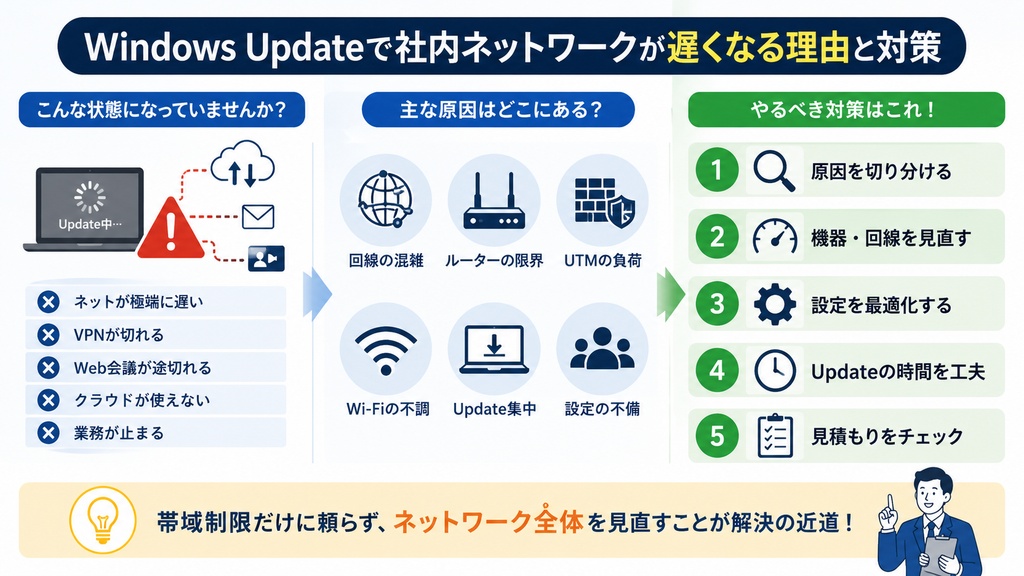
Windows アップデート中に社内ネットワークが全滅する場合、アップデートそのものを止めれば解決するとは限りません。大量通信によって、回線・ルーター・UTM・VPN・Wi-Fiのどこかにあるボトルネックが表面化している可能性があります。
帯域制限で一時的に改善しても、根本原因が残っていれば、クラウドバックアップや大容量ファイル転送で同じ障害が再発することがあります。
今からできる3つのこと
- 障害の原因を切り分ける
- 更新タイミングと機器の状態を確認する
- 見積もりは総額と「交換の根拠」を確認する
ネットワーク機器は、高い製品へ交換すれば障害がなくなるわけではありません。社員数や通信量に合った機器、障害時に復旧できる保守、設定バックアップ、ログの保存、そして業者だけに情報を持たせない運用まで含めて考える必要があります。
Windows アップデートでネットワークが止まったら、「帯域を絞る」「回線を速くする」「UTMを買い替える」とすぐに決めず、まずボトルネックを特定してください。原因を数値とログで確認してから費用をかけることが、中小企業がネットワーク投資で損をしないための基本です。
Windows アップデートのたびに、社内ネットワークが遅くなっていませんか?
VPN切断・UTM負荷・Wi-Fi不調・回線混雑など、原因を切り分けずに機器交換すると、
費用をかけても改善しないことがあります。専門コンサルタントが
構成・設定・見積もりの妥当性
を確認します。
※「回線を増速すべき?」「UTM交換は必要?」といったセカンドオピニオンも歓迎です。
※しつこい営業電話は一切いたしません。