
「VPNは接続済みと表示されているのに、社内のファイルサーバーが開かない」
「昨日まで使えていたのに、突然NASへ繋がらなくなった」。
テレワーク環境では、このような相談が珍しくありません。
この記事では、VPN接続後に社内サーバーへ繋がらないときの確認順序、ファイアウォールやポート開放の考え方、業者へ確認すべき設定項目、さらに機器交換・保守・リース提案が本当に必要なのかを判断するための基準まで整理します。
VPNのトラブル、原因が分からないまま対応していませんか?
VPN設定・ファイアウォール・ルーティング・機器構成まで確認し、
本当に機器交換や追加費用が必要なのかを第三者の視点で確認します。
※他社の見積もり・構成についてのセカンドオピニオンも歓迎しています。
※しつこい営業電話は一切いたしません。
VPNに接続できても社内サーバーへ繋がらない理由

「VPN接続成功」と「サーバーへ通信可能」は別
VPNで「接続済み」と表示されても、社内サーバーまで通信できているとは限りません。VPN接続は、あくまでVPN装置との通信経路が確立した状態です。
繋がってはいるが遅い、という場合は原因が別にあります。スイッチ・ケーブル・NASまで順に見る手順は社内サーバーへのアクセスが遅い原因の診断フローにまとめています。
確認すべきポイントは以下のとおりです。
- VPN端末に正しいIPアドレスが割り当てられているか
- VPN側と社内LAN側のネットワーク間に通信ルールが設定されているか
- ファイアウォールで通信が遮断されていないか
- 社内サーバーやNASまで正しくルーティングされているか
- サーバー側のファイアウォールでVPNからの通信が許可されているか
たとえば、VPN側が「192.168.100.0/24」、社内LAN側が「192.168.1.0/24」の場合、この2つのネットワーク間を通信させる設定が必要です。
「VPNには接続できるからVPN機器は正常」と判断せず、PCから社内サーバーまでの通信経路全体を確認することがポイントです。
ファイアウォールのポート未開放だけが原因ではない
「社内サーバーに繋がらない=ポートを開ければ直る」とは限りません。主な原因として、以下が考えられます。
- VPN側のアクセス制御
- ルーティング設定の不備
- DNS・名前解決の問題
- ファイアウォールの通信制限
- サーバー側のファイアウォール設定
- VPN側と社内LAN側のネットワーク設定の不整合
たとえばWindowsのファイル共有ではTCP 445番ポートを使用しますが、445番をインターネット側へ直接公開するわけではありません。 VPN利用者から必要な社内サーバーへの通信だけを許可するのが基本です。
業者へ設定を依頼するは次の項目まで確認します。
- 単に「445番を開放してください」と伝える
- 送信元:どのVPN端末・ネットワークから通信するのか
- 宛先:どの社内サーバーへ接続するのか
- ポート・プロトコル:どの通信を許可するのか
- 方向:どこからどこへの通信を許可するのか
- 対象範囲:どのユーザー・ネットワークまで許可するのか
必要以上に広い通信を許可せず、「誰から・どこへ・何の通信を許可するのか」を明確にすることが大切です。
VPN接続後に確認するファイアウォール・ポート開放チェックリスト
まずVPN端末からサーバーまでの通信経路を確認する
- VPN端末へ正しいIPアドレスが割り当てられているか
→VPN接続後のIPアドレス、サブネット、ルート情報を確認 - 接続したいサーバーのIPアドレスへ通信できるかを確認
→共有フォルダを開くことだけをテストするのではなく、IPアドレス指定で到達できるか、名前指定だけ失敗していないかを分ける - 「サーバー名では繋がらないがIPアドレスなら繋がる」という場合
→ファイアウォールではなくDNSや名前解決が原因になっている可能性も。この状態でポート設定を変更しても直りません。 - IPアドレスでも到達できない場合
→VPNポリシー、ルーティング、ファイアウォール、サーバー側設定を順番に調べる
必要なポートだけがVPNセグメントから許可されているか
利用するサービスによって必要な通信は変わります。
なお、リモートデスクトップ(RDP)のポートをインターネットに向けて開けたままにするのは危険です。理由はRDPのポート開放を今すぐ閉じるべき理由で書いています。
- ファイルサーバーへのアクセス:環境によってはSMBのTCP 445番など
- リモートデスクトップ:TCP/UDP 3389番
- Webシステム:TCP 443番
など
ただし「必要なポートを開ける」と「外部へ公開する」はまったく別です。VPN利用者のセグメントから特定の社内サーバーに対して必要な通信だけを許可する設計が基本になります。
VPN端末がマルウェアに感染した場合、この設定では社内ネットワーク内へ被害が広がりやすくなります。障害復旧だけでなく、復旧後に一時設定が残っていないかまで確認する必要があります。
| 確認項目 | 危険な状態 | 確認したい状態 |
|---|---|---|
| VPN接続 | 接続表示だけで正常と判断 | 社内宛てルートまで確認 |
| アクセス制御 | ANY→ANYで全面許可 | 必要な送信元・宛先・サービスに限定 |
| ファイル共有 | SMBをインターネットへ直接公開 | VPN内部から必要なサーバーだけ許可 |
| 名前解決 | DNSを確認せずポート変更 | IP指定と名前指定を分けてテスト |
| サーバー側 | VPN機器だけを確認 | OS側ファイアウォールも確認 |
| 障害対応 | 原因不明のまま機器交換 | 通信経路を切り分けてから判断 |
業者へ問い合わせる際は「ポートを開けてください」ではなく、「VPN端末のセグメントから社内サーバーのIPアドレスへ、必要なサービスの通信が許可されているか確認してください」と伝えると、確認範囲が明確になります。

ファイアウォールを直しても繋がらない場合に見るポイント

ルーティング設定が抜けていないか
ファイアウォールに問題がなくても、VPN端末から社内サーバーまでの経路が設定されていなければ通信できません。
特に確認したいポイントは以下です。
- VPN端末に社内サーバーへのルートが配布されているか
- 本社・支店・クラウドなど、必要なネットワークへの経路が設定されているか
- 本社LANには繋がるのに、別拠点のサーバーだけ繋がらない状態になっていないか
- ルーター・UTM交換時に、旧機器の静的ルートが新機器へ引き継がれているか
- VPNアカウントだけ移行し、細かなルーティング設定が漏れていないか
新しい機器でも、設定が正しく移行されていなければ通信できません。追加機器を購入する前に、ルーティング設定の抜けを確認することがポイントです。
WindowsファイアウォールやNAS側で拒否されていないか
UTMやルーター側で通信を許可していても、接続先のサーバーやNAS側でVPNからの通信を拒否しているケースがあります。
確認するポイントは以下です。
- Windows Defender ファイアウォールの許可範囲
- NASのアクセス許可IP・セキュリティ設定
- VPN利用者のIPアドレス帯が許可対象になっているか
- 社内LANからは繋がるが、VPN経由だけ失敗していないか
- サーバー側でVPNセグメントからの通信を拒否していないか
例)
- 社内LANの「192.168.1.0/24」→許可
- VPN利用者の「192.168.100.0/24」→許可されていない
→社内PCからは繋がるのにVPNからは繋がらない状態
そのため、「社内から繋がる=サーバー側に問題はない」とは判断できません。
VPNのトラブル、原因が分からないまま対応していませんか?
VPN設定・ファイアウォール・ルーティング・機器構成まで確認し、
本当に機器交換や追加費用が必要なのかを第三者の視点で確認します。
※他社の見積もり・構成についてのセカンドオピニオンも歓迎しています。
※しつこい営業電話は一切いたしません。
VPN障害で中小企業がやりがちな失敗
原因不明のままUTMやルーターを交換する
障害が起きると「機器が古いので交換しましょう」と提案されることがあります。実際、サポート終了機器や処理能力不足の機器は交換が必要です。
交換が本当に必要かを見極めるチェックリストはVPN接続がすぐ切れる原因と対処法にあります。
ただし、設定ミスやDNS障害が原因なのに機器を交換しても根本原因は解消しません。新しい機器へ同じ設定を移せば、同じ症状が再発することもあります。
特に「VPNが繋がらないからUTMを導入」「速度が遅いから上位モデルへ変更」という提案では、原因調査の記録を確認してください。CPU使用率、VPNセッション数、回線速度、ログ、エラー内容などの根拠がない場合、上位機種が必要か判断できません。
「保守に入れば安心」と考えて契約内容を見ない
VPNやUTMでは保守契約が必要になる場面があります。しかし、保守という名称だけで契約すると、障害時に想定していた対応を受けられないことがあります。
たとえば「メーカーへの問い合わせ代行だけ」「機器故障時の交換だけ」「平日日中のみ対応」といった保守もあります。VPNが停止したときの設定調査やリモート復旧が含まれているとは限りません。
月額保守費を払っているのに、障害調査や設定変更は別料金という契約もあります。社長が確認すべきなのは保守の有無ではなく、どこまでが月額料金に含まれているかです。

VPN・ファイアウォール導入費用はどこで差が出るのか

本体価格だけ比較すると見積もりを誤る
VPN対応ルーターやUTMの見積もりでは、本体価格だけを比較しても適正価格は判断できません。実際の導入では、本体、初期設定、VPN設定、現地作業、ライセンス、保守などが積み上がります。
同じ機器でも実勢価格と業者見積価格には差が出ます。差額すべてが業者利益というわけではなく、事前設計、設定、現地設置、試験、設定資料作成、障害時の責任範囲などが含まれることがあります。
見積書では「機器一式」「設定一式」とまとめられている部分を分解してもらうと、費用の妥当性を確認しやすくなります。
| 費用項目 | 確認する内容 |
|---|---|
| 本体価格 | 型番・数量・メーカー希望価格 |
| 実勢価格 | 市場価格との差が大きすぎないか |
| 設定費 | 基本設定・ルーティング・アクセス制御の範囲 |
| VPN設定費 | 拠点間VPNかリモートアクセスVPNか、ユーザー数を確認 |
| 保守費 | 障害切り分け・設定変更・現地対応の有無 |
| ライセンス費 | 更新周期と更新後の年間費用 |
| 導入総額 | 機器・設定・工事・ライセンスを合算 |
| 月額換算 | 導入総額と継続費を利用期間で割って比較 |
| リース総額 | 月額ではなく契約期間全体の支払額を確認 |

月額5,000円ではなくリース総額を見る
法人IT機器では「月額○千円なので負担は小さい」という営業説明を受けることがあります。しかし、確認すべきなのは月額より契約期間全体の総額です。
たとえば月額15,000円でも、60回払いなら支払総額は90万円です。機器本体、設定費、保守費を個別に購入した場合と比較しなければ、高いか安いかは判断できません。
VPN・UTM・NASなどは技術変化や事業環境の変化を受ける設備です。5〜7年単位で契約を固定する場合は、「その機器を契約終了まで使う前提が現実的か」まで確認してください。
IT機器の見積もりは「月額」ではなく、「導入総額+契約期間中の保守・ライセンス費+リース総額」で比較すると、価格差の正体が見えやすくなります。

業者へVPN障害を相談するときに確認すること
「原因」と「対策」を分けて説明してもらう
VPN障害の見積もりを受けたときは、「何が原因なのか」と「なぜその対策が必要なのか」を分けて確認してください。
例)
- 機器が古いため交換→現在の接続障害との因果関係が不明
- VPNログにエラーがあるのか、CPU負荷なのか、ルーティングなのか、ファイアウォールなのかを確認
- 原因が設定ミスなら設定修正で直る可能性も。機器故障やサポート終了なら交換する余地あり。
見積書で最低限確認する項目
見積書に「ネットワーク機器一式」「設定作業一式」「保守一式」としか書かれていない場合、そのまま契約すると比較が難しくなります。最低限、機器型番、数量、ライセンス期間、設定範囲、保守範囲は確認してください。
VPN設定についても、ユーザー作成だけなのか、PC側設定まで含むのか、接続試験を何台行うのかで作業量が変わります。
さらに、既存機器からの設定移行、設定バックアップ、構成図、管理者情報の引き渡しが含まれているかも確認します。ここがないと、次回の障害時に同じ業者へ依存し続ける構造になりやすくなります。
価格が安い業者でも、設定資料を残さず担当者しか構成を知らない状態では、長期的な運用リスクがあります。逆に見積額が高くても、設計、試験、ドキュメント、復旧支援まで含まれているなら、単純な本体価格比較では評価できません。
見積書チェックポイント
- 障害原因は特定されているか
- 機器交換が必要な根拠はあるか
- 設定費とVPN設定費の作業範囲は明確か
- 保守契約でVPN障害の切り分けまで対応するか
- 設定バックアップや構成図を受け取れるか
- リースの場合は月額ではなく支払総額が提示されているか
VPN接続後に社内サーバーへ繋がらないときの判断手順

ポート開放より先に原因を切り分ける
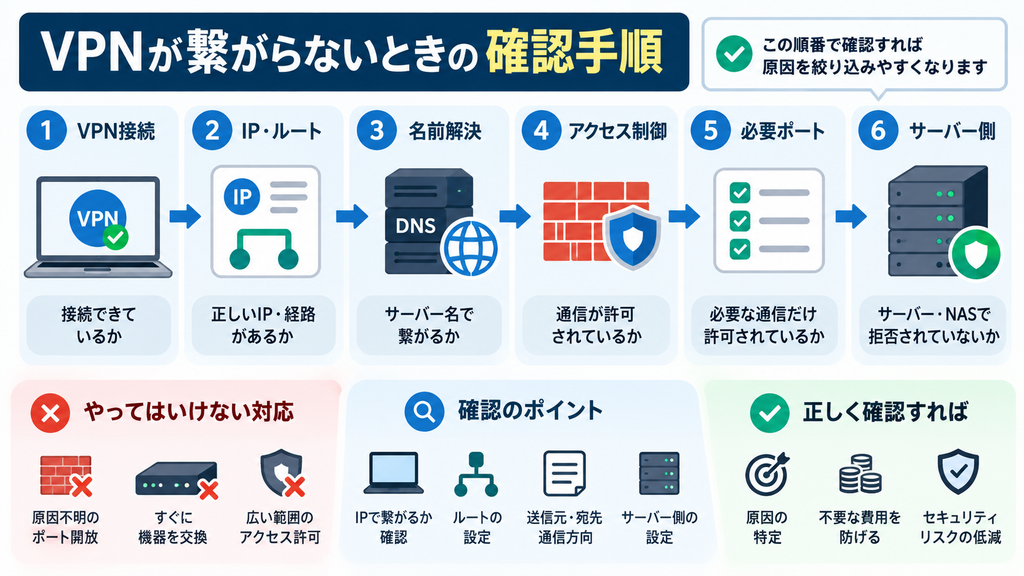
VPN接続後に社内サーバーへ繋がらなくても、すぐにポート開放や機器交換をする必要はありません。 まず「どこまで通信できているのか」を順番に確認します。
| 確認順 | 確認すること | 判断できること |
|---|---|---|
| 1. VPN接続 | VPNが正常に接続されているか | VPN自体の接続障害 |
| 2. IP・ルート | 正しいIPが割り当てられ、社内への経路があるか | IP・ルーティングの問題 |
| 3. DNS | IP指定ならサーバーへ繋がるか | 名前解決の問題 |
| 4. アクセス制御 | VPN側で社内への通信が許可されているか | VPN設定の問題 |
| 5. 必要ポート | 必要な通信だけ許可されているか | ファイアウォールの問題 |
| 6. サーバー側 | WindowsやNAS側で拒否されていないか | サーバー側設定の問題 |
特に大切なのは、次のポイントです。
- 「VPN接続済み」だけで正常と判断しない
- IPアドレス指定でサーバーへ繋がるか確認する
- IPでは繋がるのにサーバー名では繋がらない場合は、DNS・名前解決を疑う
- VPN側とサーバー側、両方のファイアウォールを確認する
- 必要なポートだけを必要な通信先に許可する
- 原因を特定する前にルーターやUTMを交換しない
原因が分からないままポートを広く開放すると、障害原因がさらに分かりにくくなるだけでなく、不要な通信まで許可してセキュリティリスクを高める可能性があります。
まとめ|原因を切り分けて判断する
VPNに「接続済み」と表示されても、社内サーバーまで正常に通信できているとは限りません。VPN障害では、原因を特定しないままポートを開放したり、ルーター・UTMを交換したりすると、問題が解決しないだけでなく、不要な費用やセキュリティリスクが増える可能性があります。
VPNトラブルで慌てないために確認したいポイント
- VPN接続後は、IPアドレス・ルーティング・DNSの順に確認する
- ファイアウォールは「ポート番号」だけでなく、送信元・宛先・通信方向まで確認する
- Windows ServerやNAS側でVPNからの通信が拒否されていないか確認する
- 原因不明のままポートを広く開放したり、機器を交換したりしない
- 設定情報やネットワーク構成図を自社でも保管し、特定業者への依存を避ける
VPN障害では、「VPN接続 → IP・ルート → DNS → アクセス制御 → 必要ポート → サーバー側設定」の順で切り分けることが基本です。機器交換を提案された場合も、技術的な根拠と導入後の総額を確認してから判断しましょう。