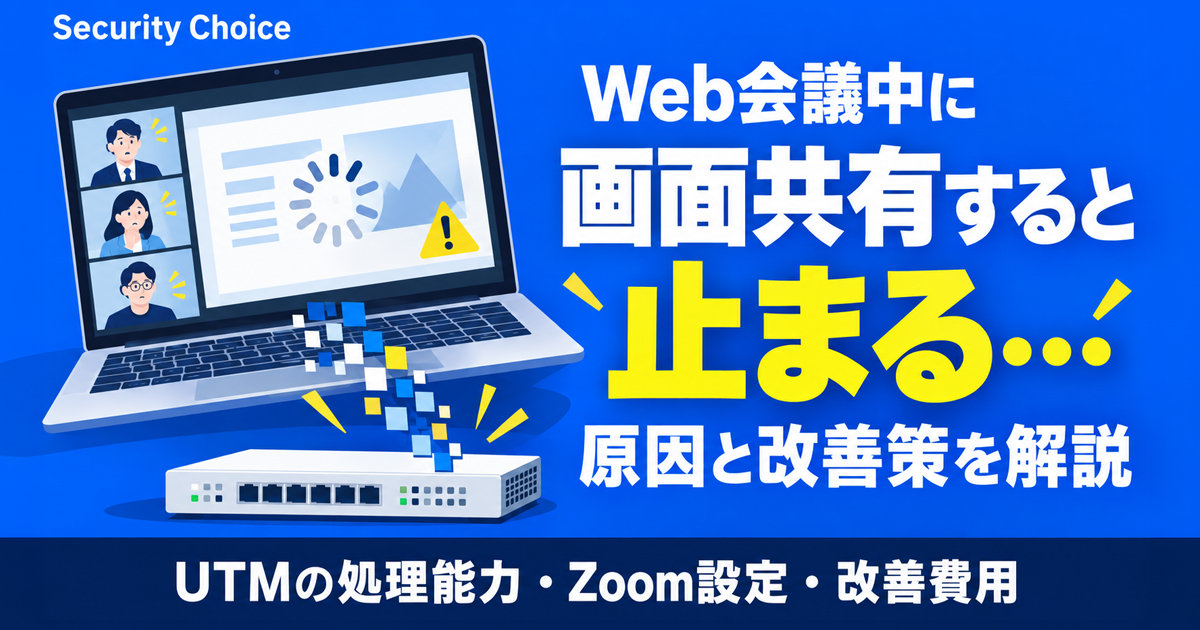
「Zoomで普通に会話しているときは問題ないのに、画面共有を始めた途端に固まる」
「取引先とのWeb会議で音声が途切れ、何度も入り直している」。
こうしたネットワークトラブルを、単なるインターネット回線の問題だと思っていませんか。
この記事では、Zoomの画面共有が止まる原因をUTM・VPN・Wi-Fi・回線に分けて整理し、適正な設定方法、買い替え判断、見積もりの確認ポイントまで解説します。業者から高額な機器交換を提案された際に、本当に必要な費用なのかを判断できる状態を目指します。
Zoomの画面共有が止まる原因、UTMの設定かもしれません。
UTMの処理能力・VPN設定・通信経路を専門家の視点で確認。
本当に機器交換が必要なのか、適正な構成と費用を一緒に考えます。
※他社からの機器交換・設定変更の提案に関するセカンドオピニオンも歓迎します。
Web会議で画面共有が止まる原因

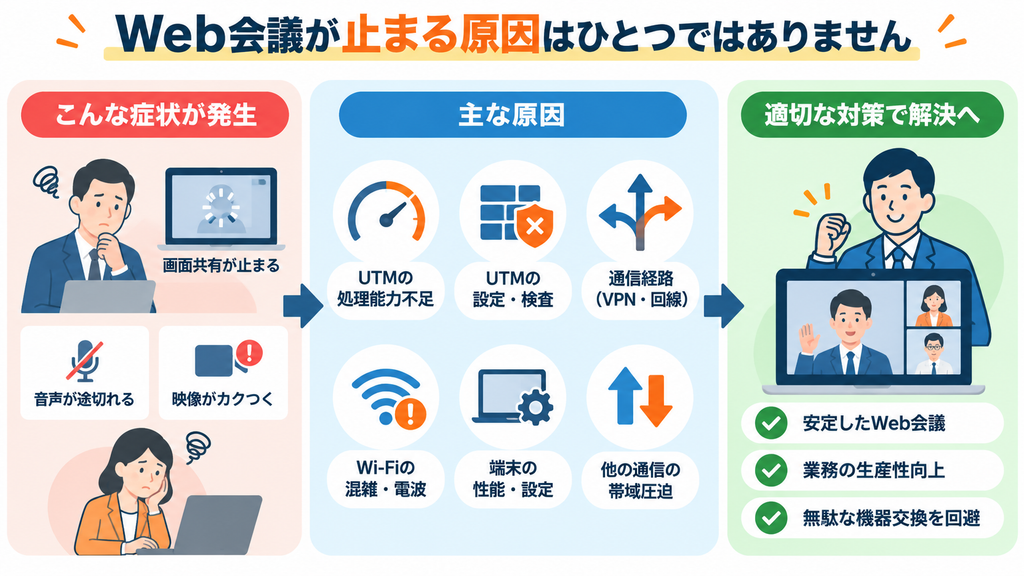
Zoomで画面共有をすると映像が固まる、音声が途切れるといったトラブルは、インターネット回線だけが原因とは限りません。UTMの処理能力不足やVPN設定、Wi-Fiの混雑など、複数の要因が考えられます。
UTMは社内ネットワークを守るセキュリティ機器ですが、通信内容の検査によって処理負荷が増加します。特に複数の社員が同時にWeb会議を行う場合、処理能力が不足すると通信が不安定になることがあります。
主な原因と確認ポイントは以下のとおりです。
- UTMの処理能力不足: CPU使用率や通信量、同時セッション数を確認する
- Wi-Fiの混雑: 有線LANに切り替えて症状が改善するか確認する
- VPN設定の問題: Zoom通信が不要に本社VPNを経由していないか確認する
- 通信制御の影響: 必要なUDP通信やQoS設定を確認する
- 端末の性能不足: パソコンのCPU・メモリ使用率を確認する
原因を特定せずにUTMを交換しても、Wi-Fiや端末に問題があれば改善しません。業者には障害発生時の測定結果を提示してもらい、設定変更で対応できるか確認してください。。
Web会議の通信トラブルは、原因の切り分けと費用の比較が欠かせません。業者の提案をそのまま受け入れず、設定改善の可能性と導入総額を確認することで、不要なIT投資を防げます。
UTMのパケット処理能力とZoomの通信品質の関係
Zoomの画面共有が止まる原因の一つに、UTMのパケット処理能力不足があります。ただし、UTMの性能は通信速度だけで判断できません。セキュリティ機能の設定や同時接続数によっても、実際の処理能力は変化します。
ファイアウォール性能と脅威対策性能は別物
UTMの製品資料には、複数のスループット(通信処理速度)が記載されています。それぞれ測定条件が異なるため、数値だけで性能を比較するのは適切ではありません。
| 性能項目 | 内容 | 確認ポイント |
|---|---|---|
| ファイアウォールスループット | 基本的な通信制御を行う際の処理速度 | 最大速度だけで判断しない |
| IPSスループット | 不正侵入を検知・防御する際の処理速度 | IPS有効時の性能を確認 |
| 脅威対策スループット | 複数のセキュリティ検査を行う際の処理速度 | 実際に使用する機能と測定条件を確認 |
例えば、1Gbps回線を契約していても、UTMの脅威対策性能が数百Mbpsであれば、通信量によってはUTMがボトルネックになります。
ただし、Zoomの通信に必要な帯域は通常1Gbpsより小さいため、UTMの処理速度だけで障害の原因を断定することはできません。

パケット数と同時セッション数も確認する
UTMの性能を判断する際は、MbpsやGbpsだけでなく、パケット処理数や同時セッション数も重要です。
Web会議では音声や映像の通信が継続的に発生し、クラウドサービスなどの利用が重なると、多数の通信セッションが作られます。
| 確認項目 | 内容 | 不足した場合の影響 |
|---|---|---|
| パケット処理能力 | 1秒間に処理できるパケット数 | 通信遅延やパケット損失 |
| 同時セッション数 | 同時に管理できる通信接続数 | 接続失敗や通信の不安定化 |
| 新規セッション処理能力 | 新しい通信を確立する処理能力 | 接続開始時の遅延や失敗 |
セッション数が多いだけで異常とは限りません。実際の使用率と障害の発生状況を照合することが重要です。
SSL/TLS検査やIPS設定がZoomに影響する場合がある
UTMのSSL/TLS復号検査やIPS、アプリケーション制御は、社内ネットワークを保護する重要な機能です。一方、機器の性能や設定によっては、Zoomの通信品質に影響する場合があります。
確認したい設定項目は以下のとおりです。
- Zoomの通信に適用されるファイアウォールルール
- SSL/TLS復号検査の対象となる通信
- IPSやアプリケーション制御の適用状況
- UDP通信の許可設定と通信ログ
原因を確認せずにセキュリティ機能を全面停止すると、通信品質が改善しても防御力が低下するおそれがあります。
Zoom推奨ネットワーク設定とUTMで確認すべき項目

Zoom公式の推奨帯域幅を確認する
Zoomは、会議の利用方法に応じた推奨帯域幅を公式に公開しています。画面共有だけの場合と、HD映像を使用する場合では、必要な帯域が大きく異なります。
Zoom公式のシステム要件では、通常の画面共有のみの場合、推奨帯域幅は50〜75kbpsとされています。一方、720pのグループビデオ通話では、上り2.6Mbps、下り1.8Mbpsが目安です。
つまり、画面共有が止まるからといって、必ずしも高速なインターネット回線が必要になるわけではありません。十分な帯域が確保されていても、パケット損失や遅延が発生すれば、会議の品質は低下します。
| Zoomの利用方法 | 公式推奨帯域幅の目安 | 確認ポイント |
|---|---|---|
| 画面共有のみ | 50〜75kbps | パケット損失・遅延 |
| 画面共有+ビデオサムネイル | 50〜150kbps | 画面更新・映像品質 |
| 音声通話 | 60〜80kbps | ジッター・音声途切れ |
| 720p・1対1ビデオ通話 | 上下各1.2Mbps | 回線の実効速度 |
| 720p・グループビデオ通話 | 上り2.6Mbps/下り1.8Mbps | 同時接続時の帯域 |
上記はZoom公式の推奨値であり、すべての利用状況における最大通信量を保証する数値ではありません。高解像度の画面共有や動画再生では、追加の帯域が必要になる場合があります。
参照:Zoom公式|Windows、macOS、Linuxのシステム要件
Zoomに必要なUDP通信が遮断されていないか確認する
Zoomでは、音声や映像をリアルタイムで送受信するためにUDP通信を使用しています。UDPは通信遅延を抑えやすい方式ですが、UTMやファイアウォールの設定によって必要な通信が遮断されると、画面共有の停止や音声の途切れにつながる可能性があります。
Zoom MeetingsやZoom Webinarsでは、UDPポート3478・3479・8801〜8810などが使用されます。ただし、必要なポートや通信先は利用環境によって異なるため、Zoom公式のネットワーク要件を確認することが重要です。
UDP通信の設定は、以下の手順で確認しましょう。
- 通信ログを確認する: UTMの管理画面から、Zoom利用中に遮断された通信がないか調べる
- 必要なポートを確認する: Zoom公式のファイアウォール要件と現在の設定を照合する
- 通信許可ルールを見直す: 必要な宛先IPアドレスとポートに限定して通信を許可する
- 画面共有の動作を検証する: 設定変更後にZoomを使用し、映像や音声の安定性を確認する
- 変更内容を記録する: 設定変更前後のルールと通信ログを保存する
UTMの機種やファームウェアによって設定方法は異なります。自社で判断が難しい場合は、設定業者に通信ログと変更内容の提示を依頼し、セキュリティを維持しながらZoomの通信品質を改善しましょう。
参照:Zoom公式|ネットワークファイアウォールまたはプロキシサーバーの設定
QoS設定でWeb会議の通信を優先する
Zoom利用中にNASのバックアップやクラウドストレージへの大容量アップロードが重なると、回線が混雑し、画面共有の遅延や音声の途切れが発生する場合があります。
こうした通信の混雑を改善する方法の一つが、QoS(通信品質制御)の設定です。QoSは通信の種類に応じて優先順位を設定し、Web会議など遅延の影響を受けやすい通信を優先的に処理する仕組みです。
QoS設定は、以下の手順で確認しましょう。
- 回線の使用状況を確認する: Zoom利用中の通信量を測定し、大容量ファイル転送などによる混雑が発生していないか調べる
- 優先する通信を特定する: Zoomの音声・映像・画面共有など、優先制御の対象となる通信を確認する
- QoSの設定内容を見直す: UTMやルーターで適切な優先順位や帯域制御が設定されているか確認する
- 設定後の通信品質を検証する: 複数人でWeb会議を行い、遅延やパケット損失が改善したか比較する
ただし、QoSは回線そのものの通信容量を増やす機能ではありません。回線の実効速度が不足している場合やWi-Fi側に問題がある場合は、別の対策が必要です。
業者には、どの通信を優先し、ネットワークのどの区間でQoSが機能するのかを確認してください。 QoS対応機器を導入するだけでなく、実際の利用環境に合わせた設定が重要です。
VPN経由でZoomを利用している場合は通信経路を確認する
テレワーク中にVPNへ接続した状態でZoomを利用すると、Zoomの通信まで本社ネットワークを経由し、UTMやVPN装置に負荷が集中する場合があります。
例えば、社員20名が自宅からVPN接続し、全員のWeb会議通信が本社を経由する構成では、本社回線の帯域やVPN装置の処理能力が不足する可能性があります。
このような場合は、VPNを経由する通信と、直接インターネットへ接続する通信を分ける「スプリットトンネル」が改善策の一つになります。
VPNの通信経路は、以下の手順で確認しましょう。
- 現在の通信経路を確認する: Zoomの通信が本社VPNを経由しているか、直接インターネットへ接続しているか調べる
- VPN装置の負荷を確認する: Web会議が集中する時間帯の通信量やCPU使用率を測定する
- スプリットトンネルの適用を検討する: Zoomなどの通信をVPN経由から除外できるか確認する
- セキュリティへの影響を評価する: 通信経路の変更によって、必要なアクセス制御や端末保護が維持されるか確認する
- 変更後の動作を検証する: Zoomの通信品質と社内システムへの接続状況を確認する
ただし、すべての企業でスプリットトンネルが適切とは限りません。社内のセキュリティポリシーや端末管理状況によっては、VPN経由の通信を維持する必要があります。
VPN設定を変更する際は、業者に変更前後の通信経路図とセキュリティ上の影響を提示してもらいましょう。 通信品質だけでなく、社内システムの安全性も考慮した構成を選ぶことが重要です。
Zoomの画面共有が止まる原因、UTMの設定かもしれません。
UTMの処理能力・VPN設定・通信経路を専門家の視点で確認。
本当に機器交換が必要なのか、適正な構成と費用を一緒に考えます。
※他社からの機器交換・設定変更の提案に関するセカンドオピニオンも歓迎します。
Web会議が止まる企業でよくある失敗と適正なネットワーク構成
失敗① 社員数だけでUTMを選び、必要以上に高額な機器を導入する
UTMは社員数だけで選ぶと、過剰スペックによる費用増加につながります。社員50名でもメール中心の業務なら通信負荷は比較的軽く、反対に20名でもWeb会議やVPN、大容量ファイル転送が集中すれば高い処理能力が必要です。
選定時は以下を確認しましょう。
- 同時利用人数と実際の通信量
- VPN接続数と回線速度
- 必要なセキュリティ機能
- 本体・ライセンス・保守の総額
将来の増員も考慮しつつ、実測データに基づいて機器を選ぶことが重要です。

失敗② UTMとVPNルーターの役割が重複し、通信経路が複雑になる
UTMとVPNルーターを併用する場合、両方でNATや通信制御を行うと、通信経路が複雑になり、障害の原因を特定しにくくなります。
VPN機能をUTMに集約すれば管理負担を軽減できる一方、処理能力が不足すると通信遅延につながります。
導入前に確認する項目は以下のとおりです。
- ルーティング・VPN・通信検査の担当機器
- VPN接続数と必要な通信帯域
- 障害発生時の復旧体制

失敗③ 原因を調べずにUTMや回線を交換し、費用だけが増える
Zoomの画面共有が止まっても、原因がWi-Fiやパソコンにあれば、UTMを交換しても改善しません。反対に、UTMがボトルネックの場合は、回線を増速しても効果が限定的です。
| 確認項目 | 避けたい対応 | 適正な判断 |
|---|---|---|
| UTM | 社員数だけで上位機種を選ぶ | 実測負荷で選定 |
| 回線 | 原因不明のまま増速 | 帯域と損失を測定 |
| VPN | 全通信を本社に集中 | 通信経路を最適化 |
| Wi-Fi | 混雑を放置 | 接続台数・電波を確認 |
| セキュリティ | 検査機能を全面停止 | 対象通信のみ調整 |
| 保守 | 対応範囲が不明 | 復旧条件を明文化 |
業者には、障害の再現条件や測定結果、交換が必要な根拠を提示してもらいましょう。
適正なネットワーク構成は、機器の価格や台数では決まりません。原因を特定し、必要な性能と役割を整理することで、不要な交換費用や二重投資を防げます。
まとめ|Zoomの画面共有が止まる原因を見極め、無駄なIT投資を防ごう
Zoomの画面共有が止まる、音声が途切れるといったトラブルは、インターネット回線だけが原因とは限りません。UTMの処理能力不足やセキュリティ設定、VPNの通信経路、Wi-Fiの混雑など、複数の要因が考えられます。
特に注意したいのは、原因を特定しないままUTMの買い替えや回線の増速を進めてしまうことです。高性能な機器を導入しても、通信障害の原因が別の場所にあれば、費用だけが増えて問題は解決しません。
明日から試せる3つの一歩
- Zoomの接続環境を比較する: 有線LANとWi-Fiで画面共有を試し、特定の接続環境だけで問題が発生するか確認する。
- UTMの設定と負荷を確認する: 通信ログやCPU使用率、UDP通信の許可設定、VPN経路を確認し、障害の原因を絞り込む。
- 保守契約と交換見積もりを見直す: サポート期限、設定費、ライセンス費、保守範囲を確認し、本当に機器交換が必要なのか判断する。
中小企業のネットワーク環境では、必ずしも高額なUTMや最新機器が最適とは限りません。現在の利用状況に合った性能と設定を選ぶことが、安定したWeb会議とコスト削減につながります。
業者からUTMの交換や回線変更を提案されている場合は、契約前に第三者の視点で構成や費用を確認することも有効です。 Security Choiceでは、法人ITのセカンドオピニオンという視点から、不要な機器交換や過剰な設備投資を避けるための判断をサポートします。
Zoomの画面共有が止まる原因、UTMの設定かもしれません。
UTMの処理能力・VPN設定・通信経路を専門家の視点で確認。
本当に機器交換が必要なのか、適正な構成と費用を一緒に考えます。
※他社からの機器交換・設定変更の提案に関するセカンドオピニオンも歓迎します。